
Certificado digital beantragen: Behörden in Spanien online erledigen
Du hast deine Residencia, deine NIE-Nummer liegt vor – und trotzdem verbringst du Stunden damit, Termine bei der Agencia Tributaria zu ergattern, Formulare auszudrucken und persönlich vorzusprechen. Genau das löst das certificado digital in Spanien. Es ist eine in deinem Browser installierte Software-Signatur, die beweist, wer du bist – und die dir erlaubt, Steuererklärungen einzureichen, Sozialversicherungsauszüge abzurufen, Fahrzeuge anzumelden oder offizielle Dokumente zu unterzeichnen, ohne auch nur das Haus zu verlassen. Eng damit verwandt, aber anders konzipiert, ist das Cl@ve-System der spanischen Verwaltung. Dieser Ratgeber erklärt, was beides ist, wie du es Schritt für Schritt beantragst, welche Variante für dich passt und welche Fehler typischerweise Wochen kosten.

Was ist das certificado digital – und was ist Cl@ve?
Beide Systeme ermöglichen dir, dich gegenüber spanischen Behörden online auszuweisen. Sie funktionieren jedoch grundlegend unterschiedlich.
Das certificado digital (auch: certificado electrónico) ist eine Software-Datei, die in deinem Browser installiert wird. Sie enthält deine digitale Identität und erlaubt es dir, Dokumente rechtsverbindlich elektronisch zu signieren. Der häufigste Weg führt über die FNMT (Fábrica Nacional de Moneda y Timbre), die staatliche Münzprägeanstalt, die als offizielle Zertifizierungsstelle fungiert. Ein über die FNMT ausgestelltes Zertifikat ist kostenlos und 4 Jahre gültig – du benötigst es danach nicht jedes Jahr neu zu beantragen.
Das Cl@ve-System hingegen ist kein einzelnes Dokument, sondern eine Familie von Anmeldemethoden, die die spanische Regierung für ihre Online-Dienste entwickelt hat. Es besteht aus drei Varianten:
| Variante | Funktionsweise | Empfohlen für |
|---|---|---|
| Cl@ve PIN | Einmaliger PIN per SMS, nur wenige Minuten gültig | Gelegentliche Nutzung, einfache Abfragen |
| Cl@ve Permanente | Benutzername + dauerhaftes Passwort, optional mit 2FA | Regelmäßige Nutzer, Unternehmer, Selbstständige |
| Cl@ve Móvil | Smartphone-App zur mobilen Identifikation und Signatur | Zunehmend Standard bei Verwaltungsverfahren |
Hinweis: Cl@ve ersetzt nicht die elektronische Signatur des certificado digital, sondern ergänzt sie. Für viele alltägliche Behördenvorgänge reicht Cl@ve Permanente – für komplexere Verfahren wie Steuererklärungen als Autónomo oder TIE-Erneuerungen wirst du das FNMT-Zertifikat brauchen.
Das certificado digital lässt sich anschließend mit deinem Cl@ve-Konto verknüpfen und ermöglicht so den Zugang zu Portalen der Agencia Tributaria (AEAT), der Seguridad Social, der DGT (Verkehrsbehörde) und weiteren Behörden.
Wer kann ein certificado digital beantragen?
Grundsätzlich kann jede Person, die offiziell in Spanien lebt oder dort eine wirtschaftliche Tätigkeit ausübt, ein digitales Zertifikat beantragen. Das gilt also nicht nur für spanische Staatsbürger, sondern ausdrücklich auch für EU-Bürger und Nicht-EU-Bürger mit gültigem Aufenthaltsstatus.
Voraussetzung: Du benötigst eine gültige spanische Identifikationsnummer:
| Personengruppe | Benötigte Nummer | Dokument |
|---|---|---|
| EU-Bürger (Residenten) | NIE | Certificado de Registro / grüne Karte |
| Nicht-EU-Bürger (Residenten) | NIE + TIE | TIE-Karte |
| Spanische Staatsbürger | DNI | DNIe (elektronischer Personalausweis) |
| Nicht-Residenten mit wirtschaftlichen Interessen | NIE | Weißes NIE-Zertifikat (in der Regel max. 3 Monate alt) |
Falls du noch keine NIE hast, lies zunächst unseren Ratgeber zur NIE-Nummer beantragen oder zur Residencia in Spanien.
Schritt für Schritt: certificado digital über die FNMT beantragen
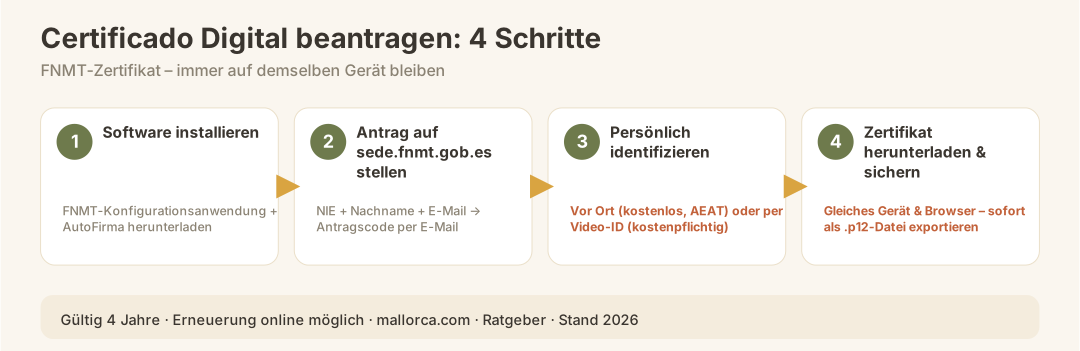
Das Verfahren läuft in vier klar abgrenzbaren Phasen ab. Wichtig: Browser und Computer, auf dem du den Antrag stellst, müssen dieselben sein, auf denen du das Zertifikat später herunterlädst – ein Gerätewechsel zwischen Schritt 1 und Schritt 4 führt unweigerlich zum Fehler.
Schritt 1: Vorbereitung (Software installieren)
Bevor du den Antrag startest, musst du zwei Programme installieren:
- FNMT-Konfigurationsanwendung – lädt die FNMT bereit, um den Antrag im Browser zu verarbeiten
- AutoFirma – die offizielle E-Signatur-Anwendung der spanischen Verwaltung, ohne die viele Verfahren nicht abgeschlossen werden können
Achtung Mac-Nutzer: Apple-Geräte mit Fingerabdruckscanner haben oft restriktive Sicherheitseinstellungen, die FNMT-Webseiten und AutoFirma blockieren. Lösung: In der App „Schlüsselbundverwaltung" (Keychain Access) die Zertifikate „AutoFirma ROOT", „localhost" und alle FNMT-Zertifikate auf „Immer vertrauen" setzen.
Zudem empfiehlt sich Google Chrome in der jeweils aktuellen Version; das Betriebssystem sollte ebenfalls auf dem neuesten Stand sein.
Schritt 2: Antrag auf der FNMT-Website stellen
Rufe die offizielle FNMT-Website auf (www.sede.fnmt.gob.es) und navigiere zu „Certificado de Persona Física". Dort gibst du ein:
- Deine NIE-Nummer (Nicht-EU: TIE-Nummer)
- Deinen ersten Nachnamen (Primer apellido) – exakt wie im Ausweisdokument
- Eine E-Mail-Adresse
Du erhältst danach einen Antragscode per E-Mail. Diesen Code brauchst du beim persönlichen Identifizierungstermin.
Schritt 3: Persönliche Identifizierung
Das ist der entscheidende Schritt – und der einzige, für den du noch physisch erscheinen oder eine Videositzung absolvieren musst.
Option A – Persönlich vor Ort: Du kannst dich bei einer der autorisierten Stellen identifizieren. Auf Mallorca kommen dafür unter anderem Büros der Agencia Tributaria (AEAT) und bestimmte Registrierstellen infrage. Bringe deinen Antragscode und dein Originalausweisdokument (Reisepass + NIE oder TIE-Karte) mit.
Option B – Videoidentifizierung der FNMT: Die FNMT bietet eine kostenpflichtige Videoidentifizierung an, bei der du dich online per Videochat ausweist. Dieser Weg ist praktisch, wenn du noch nicht auf Mallorca bist oder keinen Termin bekommen hast.
| Identifizierungsweg | Kosten | Zeitaufwand | Geeignet wenn |
|---|---|---|---|
| Persönlich (AEAT o. ä.) | Kostenlos | 1 Termin + Wartezeit | Du bereits auf Mallorca bist |
| FNMT-Videoidentifizierung | Kostenpflichtig (Tarif FNMT) | Wenige Tage | Du noch nicht vor Ort bist |
| DNIe (spanischer ePerso) | Kostenlos | Direkt online | Spanische Staatsbürger |
Schritt 4: Zertifikat herunterladen und installieren
Nach erfolgreicher Identifizierung erhältst du eine E-Mail mit dem Link zum Download. Du lädst das Zertifikat auf demselben Computer und Browser herunter, auf dem du den Antrag gestellt hast. Die Datei wird direkt im Browser installiert und steht danach für alle kompatiblen Behördenportale zur Verfügung.
Erstelle sofort eine Sicherungskopie: Exportiere das Zertifikat als .p12-Datei und speichere sie sicher. Wenn du den Browser neu installierst oder den Computer wechselst, ist das Zertifikat sonst unwiederbringlich verloren – und du müsstest das komplette Verfahren von vorne beginnen.
Cl@ve Permanente beantragen: der einfachere Einstieg
Für viele Alltagsvorgänge – etwa das Abrufen von Steuerbelegen, das Einsehen deiner Sozialversicherungshistorie oder einfache Anträge – reicht Cl@ve Permanente aus. Der Weg dorthin ist kürzer als beim certificado digital.
- Registriere dich unter
clave.gob.esmit deiner NIE/NIF und einer E-Mail-Adresse - Du erhältst einen Brief der AEAT mit einem Aktivierungscode (carta de invitación) an deine Meldeadresse
- Aktiviere das Konto online mit dem Code aus dem Brief
- Optional: Aktiviere die Zwei-Faktor-Authentifizierung per SMS
Hinweis: Ohne korrektes Empadronamiento (Wohnsitzanmeldung) kommt der Aktivierungsbrief nicht an. Stelle sicher, dass deine Meldeadresse bei der Gemeinde aktuell ist. Mehr dazu in unserem Ratgeber zum Empadronamiento auf Mallorca.
| Schritt | Was passiert | Dauer |
|---|---|---|
| Online-Registrierung | Konto anlegen, NIE eingeben | 5 Minuten |
| Brief abwarten | AEAT sendet Aktivierungscode | 1–3 Wochen |
| Aktivierung | Code online eingeben | 5 Minuten |
| 2FA einrichten (optional) | SMS-Nummer hinterlegen | 5 Minuten |
Wofür brauchst du certificado digital und Cl@ve konkret?
Hier eine praxisorientierte Übersicht der häufigsten Verwendungszwecke auf Mallorca:
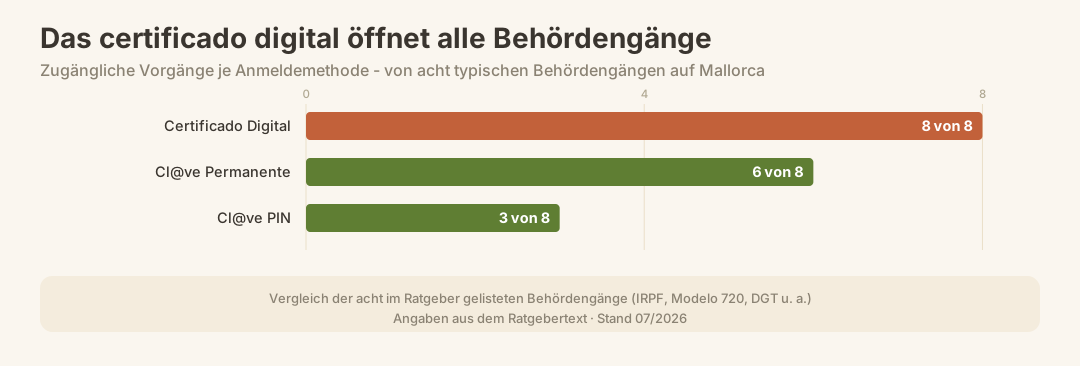
| Behörde / Vorgang | Cl@ve PIN | Cl@ve Permanente | Certificado Digital |
|---|---|---|---|
| Steuererklärung IRPF (Agencia Tributaria) | ✓ (einfach) | ✓ | ✓ (komplex) |
| Modelo 720 (Auslandsvermögen) | — | ✓ | ✓ |
| Sozialversicherungskonto einsehen | ✓ | ✓ | ✓ |
| Autónomo anmelden / abmelden | — | ✓ | ✓ |
| TIE-Erneuerung online | — | — | ✓ |
| DGT: Fahrzeug ummelden / ITV-Daten | ✓ | ✓ | ✓ |
| Sede Electrónica des Consell de Mallorca | — | ✓ | ✓ |
| Offizielle Dokumente elektronisch signieren | — | — | ✓ |
Wenn du als Autónomo in Spanien tätig bist oder deine Steuererklärung als Resident selbst einreichst, wirst du mittelfristig nicht um das FNMT-Zertifikat herumkommen.
Gültigkeitsdauer und Erneuerung
Das FNMT-Zertifikat ist 4 Jahre gültig. Du musst es also nicht jährlich neu beantragen. Die Erneuerung kann online erfolgen – und zwar so lange, wie das bestehende Zertifikat noch gültig ist. Läuft es ab, ohne dass du es verlängert hast, beginnt das komplette Verfahren inklusive persönlicher Identifizierung von vorne.
| Zertifikat / System | Gültigkeitsdauer | Erneuerung |
|---|---|---|
| FNMT-Zertifikat | 4 Jahre | Online, solange noch gültig |
| Cl@ve Permanente | Unbegrenzt (solange aktiv) | Passwort jederzeit änderbar |
| Cl@ve PIN | Wenige Minuten | Wird bei jeder Nutzung neu generiert |
Empfehlung: Trag dir das Ablaufdatum des Zertifikats in deinen Kalender ein und erneuere es 4–8 Wochen vor Ablauf.
Certificado digital auf mehreren Geräten nutzen
Das FNMT-Zertifikat ist zunächst nur im Browser des Computers installiert, auf dem du es heruntergeladen hast. Für andere Geräte gibt es zwei Wege:
- Export als
.p12-Datei und Import in einen anderen Browser (Firefox, Chrome) auf einem anderen Rechner oder Laptop - Nutzung auf dem Smartphone über spezielle Apps – die Cl@ve Móvil-App ermöglicht zunehmend Verfahren, für die früher zwingend ein Desktop nötig war
Achtung: Beim Export und Import des Zertifikats wird ein Passwort gesetzt. Verlierst du dieses Passwort, ist die exportierte Datei unbrauchbar. Notiere es sicher.
Häufigste Fehler beim certificado digital beantragen
Diese Fehler begegnen uns beim Thema certificado digital am häufigsten – und kosten typischerweise mehrere Wochen:
- Gerätewechsel zwischen Antrag und Download: Antrag auf Laptop A stellen, Download auf Laptop B versuchen → schlägt immer fehl. Zwingend dasselbe Gerät verwenden.
- Browser-Update zwischen Antrag und Download: Manche Updates löschen gespeicherte Konfigurationsdaten. AutoFirma und FNMT-Anwendung vor einem Browser-Update nicht aktualisieren, wenn der Download noch aussteht.
- Nachname stimmt nicht exakt überein: Tippfehler im ersten Nachnamen beim Online-Antrag führen zur Ablehnung. Abschreiben aus dem Originaldokument, keine Autokorrektur verwenden.
- Keine Sicherungskopie erstellt: Wer das Zertifikat nur im Browser hat und den Computer neu aufsetzt oder wechselt, verliert es ersatzlos.
- Aktivierungsbrief für Cl@ve kommt nicht an: Ursache fast immer: fehlendes oder falsch eingetragenes Empadronamiento.
- AutoFirma nicht installiert: Viele Verfahren im Steuerportal der AEAT lassen sich ohne AutoFirma nicht abschließen – auch wenn das Zertifikat korrekt installiert ist.
- Mac-Sicherheitseinstellungen ignoriert: FNMT-Zertifikate und AutoFirma auf macOS ohne manuelle Vertrauenseinstellung aktivieren → beide Programme funktionieren nicht.
Was kommt danach? Behörden, die du jetzt online erledigen kannst
Mit einem funktionierenden certificado digital und Cl@ve Permanente erschließt sich dir die gesamte spanische Verwaltung digital. Konkret bedeutet das auf Mallorca:
- AEAT (Agencia Tributaria): Steuererklärungen, Modelo 720, Steuerbescheide einsehen, Zahlungspläne beantragen → relevant für Steuern & Finanzen
- Seguridad Social / TGSS: Cuota-Autónomo-Verwaltung, Sozialversicherungsauszüge, Mutterschaftsleistungen → relevant für die Cuota Autónomo
- DGT: Fahrzeugummeldung, Bußgeldstatus einsehen, Führerscheinpunkte prüfen → relevant für Auto & Verkehr
- INSS: Rentenauskünfte, internationale Formulare (z. B. S1) anfordern → relevant für das S1-Formular
- Sede Electrónica Consell de Mallorca: Baugenehmigungen, kommunale Anträge, Umweltbehörde
Checkliste: certificado digital & Cl@ve beantragen
Vor dem Antrag
- NIE-Nummer oder TIE vorhanden und gültig
- Empadronamiento aktuell (für Cl@ve-Brief)
- Computer und Browser festgelegt (nicht wechseln!)
- Google Chrome aktuell installiert
- FNMT-Konfigurationsanwendung installiert
- AutoFirma installiert
- (Mac) FNMT-Zertifikate in Keychain Access auf „immer vertrauen" gesetzt
Während des Verfahrens
- Antragscode per E-Mail empfangen und gesichert
- Identifizierungstermin oder Videotermin gebucht
- Originaldokumente mitgebracht (Reisepass + NIE/TIE)
Nach dem Download
- Zertifikat erfolgreich im Browser installiert
- Sofort Sicherungskopie als
.p12-Datei erstellt und Passwort notiert - Ablaufdatum im Kalender eingetragen (4 Jahre)
- Cl@ve Permanente mit AEAT-Brief aktiviert
- Test: Einloggen auf
sede.agenciatributaria.gob.esfunktioniert
Fazit
Das certificado digital ist keine Kür – es ist für jeden, der dauerhaft auf Mallorca lebt, arbeitet oder wirtschaftlich tätig ist, früher oder später unumgänglich. Der technische Aufwand ist überschaubar; die meisten Probleme entstehen nicht beim Verfahren selbst, sondern durch vermeidbare Fehler: falscher Browser, Gerätewechsel zwischen Antrag und Download, fehlende AutoFirma, ungültige NIE-Angaben. Wer diese Punkte von Anfang an beachtet, hat sein Zertifikat in der Regel innerhalb weniger Tage einsatzbereit. Cl@ve Permanente ergänzt es als niedrigschwelligen Alltagszugang – beide zusammen decken nahezu den gesamten Behördenverkehr in Spanien digital ab.
Offizielle Quellen
- FNMT (Fábrica Nacional de Moneda y Timbre) – Certificado de Persona Física: www.sede.fnmt.gob.es/certificados/persona-fisica
- Cl@ve – Offizielles Portal der spanischen Regierung: clave.gob.es
- AutoFirma – Download und Dokumentation: firmaelectronica.gob.es/Home/Descargas.html
- Agencia Tributaria – Sede Electrónica: sede.agenciatributaria.gob.es
- Seguridad Social – Sede Electrónica: sede.seg-social.gob.es
- DGT – Sede Electrónica: sede.dgt.gob.es