
Cómo obtener el Certificado Digital: gestiona tus trámites en España online
Tienes tu residencia, tu número NIE en mano — y aun así pasas horas intentando conseguir cita en la Agencia Tributaria, imprimiendo formularios y teniendo que presentarte en persona. Exactamente eso es lo que resuelve el certificado digital en España. Es una firma de software instalada en tu navegador que acredita quién eres — y que te permite presentar declaraciones de impuestos, consultar extractos de la Seguridad Social, matricular vehículos o firmar documentos oficiales sin salir de casa. Estrechamente relacionado, pero con un enfoque diferente, está el sistema Cl@ve de la administración española. Esta guía explica qué es cada uno, cómo solicitarlos paso a paso, qué variante se adapta mejor a tu situación y qué errores suelen costar semanas.

¿Todavía no tienes claro qué acceso digital necesitas para tu situación concreta?
- 📩 Enviar una consulta personalizada — te aclaramos qué procedimiento tiene sentido para ti
- Organismos y empadronamiento — Resumen
¿Qué es el certificado digital — y qué es Cl@ve?
Ambos sistemas te permiten identificarte ante las administraciones españolas de forma online. Sin embargo, funcionan de manera fundamentalmente diferente.
El certificado digital (también: certificado electrónico) es un archivo de software que se instala en tu navegador. Contiene tu identidad digital y te permite firmar documentos electrónicamente con plena validez jurídica. La vía más habitual es a través de la FNMT (Fábrica Nacional de Moneda y Timbre), la casa de la moneda estatal que actúa como autoridad de certificación oficial. Un certificado emitido por la FNMT es gratuito y tiene una validez de 4 años — no es necesario solicitarlo de nuevo cada año.
El sistema Cl@ve, en cambio, no es un documento único, sino una familia de métodos de acceso que el Gobierno español ha desarrollado para sus servicios online. Se compone de tres variantes:
| Variante | Funcionamiento | Recomendado para |
|---|---|---|
| Cl@ve PIN | PIN de un solo uso enviado por SMS, válido durante pocos minutos | Uso ocasional, consultas sencillas |
| Cl@ve Permanente | Nombre de usuario + contraseña permanente, opcionalmente con 2FA | Usuarios habituales, empresarios, autónomo |
| Cl@ve Móvil | Aplicación para smartphone para identificación y firma desde el móvil | Cada vez más estándar en los trámites administrativos |
Nota: Cl@ve no sustituye a la firma electrónica del certificado digital, sino que la complementa. Para muchos trámites administrativos cotidianos basta con Cl@ve Permanente — para procedimientos más complejos como declaraciones de la renta como autónomo o renovaciones del TIE necesitarás el certificado de la FNMT.
El certificado digital puede vincularse posteriormente a tu cuenta Cl@ve, lo que permite el acceso a los portales de la Agencia Tributaria (AEAT), de la Seguridad Social, la DGT (Dirección General de Tráfico) y otros organismos.
¿Quién puede solicitar un certificado digital?
En principio, cualquier persona que resida oficialmente en España o que ejerza allí una actividad económica puede solicitar un certificado digital. Esto no se aplica únicamente a los ciudadanos españoles, sino también expresamente a los ciudadanos de la UE y a los ciudadanos no comunitarios con situación de residencia legal en vigor.
Requisito previo: Necesitas un número de identificación español válido:
| Grupo de personas | Número necesario | Documento |
|---|---|---|
| Ciudadanos de la UE (residentes) | NIE | Certificado de Registro / tarjeta verde |
| Ciudadanos no comunitarios (residentes) | NIE + TIE | Tarjeta TIE |
| Ciudadanos españoles | DNI | DNIe (documento nacional de identidad electrónico) |
| No residentes con intereses económicos | NIE | Certificado NIE en papel (por lo general con una antigüedad máxima de 3 meses) |
Si todavía no tienes NIE, consulta primero nuestra guía sobre cómo solicitar el número NIE o sobre la residencia en España.
Paso a paso: cómo solicitar el certificado digital a través de la FNMT
El proceso se desarrolla en cuatro fases claramente diferenciadas. Importante: el navegador y el ordenador en el que realizas la solicitud deben ser los mismos en los que posteriormente descargues el certificado; cambiar de dispositivo entre el paso 1 y el paso 4 provocará inevitablemente un error.
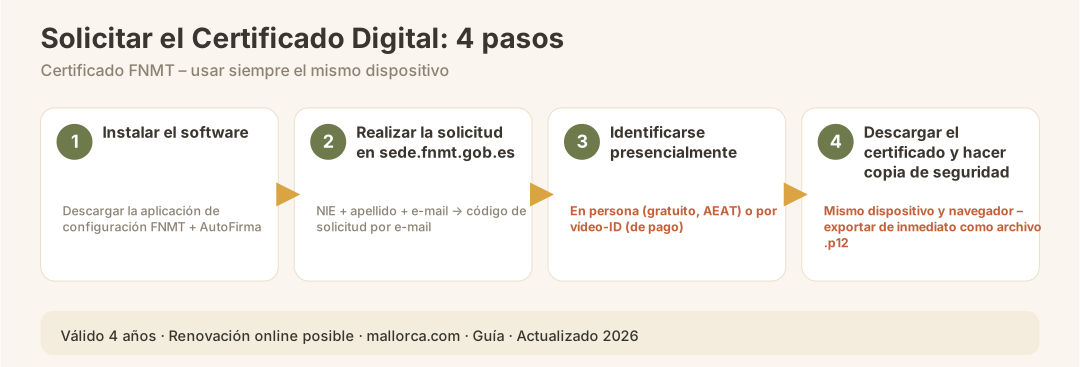
Paso 1: Preparación (instalación del software)
Antes de iniciar la solicitud, debes instalar dos programas:
- Aplicación de configuración de la FNMT – permite a la FNMT procesar la solicitud en el navegador
- AutoFirma – la aplicación oficial de firma electrónica de la administración española, sin la cual no es posible completar muchos trámites
Atención, usuarios de Mac: Los dispositivos Apple con lector de huellas dactilares suelen tener ajustes de seguridad restrictivos que bloquean las páginas web de la FNMT y AutoFirma. Solución: en la aplicación «Acceso a Llaveros» (Keychain Access), establece los certificados «AutoFirma ROOT», «localhost» y todos los certificados de la FNMT como «Confiar siempre».
Además, se recomienda Google Chrome en su versión más actualizada; el sistema operativo también debe estar al día.
Paso 2: Solicitar el certificado en la web de la FNMT
Accede a la web oficial de la FNMT (www.sede.fnmt.gob.es) y navega hasta «Certificado de Persona Física». Allí deberás introducir:
- Tu número NIE (fuera de la UE: número TIE)
- Tu primer apellido – exactamente como figura en tu documento de identidad
- Una dirección de correo electrónico
A continuación recibirás un código de solicitud por correo electrónico. Necesitarás este código en la cita de identificación presencial.
Paso 3: Identificación personal
Este es el paso fundamental — y el único para el que aún debes presentarte físicamente o realizar una videosesión.
Opción A – Presencial: Puedes identificarte en una de las oficinas habilitadas para ello. En Mallorca son válidas, entre otras, las oficinas de la Agencia Tributaria (AEAT) y determinadas oficinas de registro. Lleva tu código de solicitud y tu documento de identidad original (pasaporte + NIE o tarjeta TIE).
Opción B – Videoidentificación de la FNMT: La FNMT ofrece un servicio de videoidentificación de pago mediante el cual acreditas tu identidad online por videochat. Esta opción es práctica si aún no estás en Mallorca o no has conseguido cita.
| Método de identificación | Coste | Tiempo necesario | Recomendado si |
|---|---|---|---|
| Presencial (AEAT u otro) | Gratuito | 1 cita + tiempo de espera | Ya estás en Mallorca |
| Videoidentificación FNMT | De pago (tarifa FNMT) | Pocos días | Aún no estás en el lugar |
| DNIe (DNI electrónico español) | Gratuito | Directamente online | Ciudadanos españoles |
Paso 4: Descargar e instalar el certificado
Tras la identificación correcta, recibirás un correo electrónico con el enlace de descarga. Debes descargar el certificado en el mismo ordenador y navegador en el que realizaste la solicitud. El archivo se instala directamente en el navegador y queda disponible para todos los portales administrativos compatibles.
Crea una copia de seguridad de inmediato: Exporta el certificado como archivo .p12 y guárdalo en un lugar seguro. Si reinstalaras el navegador o cambiaras de ordenador, el certificado se perdería de forma irrecuperable y tendrías que comenzar el proceso completo desde el principio.
Solicitar Cl@ve Permanente: la opción más sencilla para empezar
Para muchos trámites cotidianos —como consultar justificantes fiscales, revisar tu historial de la Seguridad Social o realizar solicitudes sencillas— Cl@ve Permanente es suficiente. El proceso es más corto que el del certificado digital.
- Regístrate en
clave.gob.escon tu NIE/NIF y una dirección de correo electrónico - Recibirás una carta de la AEAT con un código de activación (carta de invitación) en tu domicilio de empadronamiento
- Activa la cuenta en línea con el código que figura en la carta
- Opcional: activa la autenticación en dos pasos mediante SMS
Nota: Sin un empadronamiento correcto (inscripción en el padrón municipal), la carta de activación no llegará a su destino. Asegúrate de que tu dirección en el ayuntamiento esté actualizada. Encontrarás más información en nuestra guía sobre el empadronamiento en Mallorca.
| Paso | Qué ocurre | Duración |
|---|---|---|
| Registro en línea | Crear cuenta, introducir NIE | 5 minutos |
| Esperar la carta | La AEAT envía el código de activación | 1–3 semanas |
| Activación | Introducir el código en línea | 5 minutos |
| Configurar 2FA (opcional) | Registrar número de teléfono para SMS | 5 minutos |
¿Para qué necesitas concretamente el certificado digital y Cl@ve?
A continuación, un resumen práctico de los usos más habituales en Mallorca:
| Organismo / Trámite | Cl@ve PIN | Cl@ve Permanente | Certificado Digital |
|---|---|---|---|
| Declaración de la renta IRPF (Agencia Tributaria) | ✓ (sencillo) | ✓ | ✓ (complejo) |
| Modelo 720 (patrimonio en el extranjero) | — | ✓ | ✓ |
| Consultar cuenta de la Seguridad Social | ✓ | ✓ | ✓ |
| Alta / baja como autónomo | — | ✓ | ✓ |
| Renovación del TIE online | — | — | ✓ |
| DGT: cambio de titularidad del vehículo / datos ITV | ✓ | ✓ | ✓ |
| Sede Electrónica del Consell de Mallorca | — | ✓ | ✓ |
| Firmar documentos oficiales electrónicamente | — | — | ✓ |
Si trabajas como autónomo en España o presentas tu declaración de la renta como residente por tu cuenta, a medio plazo no podrás prescindir del certificado FNMT.
Periodo de validez y renovación
El certificado FNMT tiene una validez de 4 años. Por tanto, no es necesario solicitarlo de nuevo cada año. La renovación puede realizarse online siempre que el certificado vigente siga siendo válido. Si caduca sin haberlo renovado, el proceso completo vuelve a comenzar desde el principio, incluida la identificación presencial.
| Certificado / sistema | Periodo de validez | Renovación |
|---|---|---|
| Certificado FNMT | 4 años | Online, mientras siga siendo válido |
| Cl@ve Permanente | Ilimitado (mientras esté activo) | Contraseña modificable en cualquier momento |
| Cl@ve PIN | Pocos minutos | Se genera de nuevo en cada uso |
Recomendación: Anota la fecha de caducidad del certificado en tu calendario y renuévalo 4–8 semanas antes de que expire.
Usar el certificado digital en varios dispositivos
El certificado FNMT se instala inicialmente solo en el navegador del ordenador en el que lo descargaste. Para otros dispositivos existen dos opciones:
- Exportar como
.p12-archivo e importarlo en otro navegador (Firefox, Chrome) en otro ordenador o portátil - Uso en el smartphone mediante aplicaciones específicas — la app Cl@ve Móvil permite cada vez más trámites para los que antes era imprescindible un ordenador de escritorio
Atención: Al exportar e importar el certificado se establece una contraseña. Si pierdes esta contraseña, el archivo exportado quedará inutilizable. Anótala en un lugar seguro.
Errores más frecuentes al solicitar el certificado digital
Estos son los errores que encontramos con más frecuencia en relación con el certificado digital — y que suelen costar varias semanas:
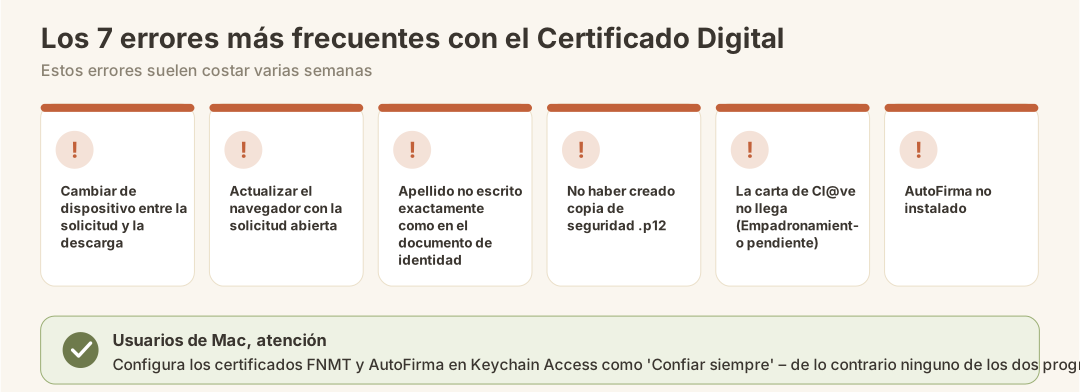
- Cambio de dispositivo entre la solicitud y la descarga: Realizar la solicitud en el portátil A e intentar la descarga en el portátil B → siempre falla. Es imprescindible usar el mismo dispositivo.
- Actualización del navegador entre la solicitud y la descarga: Algunas actualizaciones eliminan los datos de configuración guardados. No actualizar AutoFirma ni la aplicación FNMT antes de una actualización del navegador si la descarga aún está pendiente.
- El apellido no coincide exactamente: Los errores tipográficos en el primer apellido durante la solicitud online provocan su rechazo. Cópialo del documento original y no uses la autocorrección.
- No se ha creado ninguna copia de seguridad: Quien solo tiene el certificado en el navegador y reinstala o cambia de ordenador, lo pierde sin posibilidad de recuperación.
- La carta de activación de Cl@ve no llega: La causa es casi siempre un empadronamiento inexistente o registrado incorrectamente.
- AutoFirma no está instalado: Muchos trámites en el portal tributario de la AEAT no pueden completarse sin AutoFirma, aunque el certificado esté correctamente instalado.
- Ignoradas las preferencias de seguridad de Mac: Activar los certificados FNMT y AutoFirma en macOS sin la configuración manual de confianza → ambos programas dejan de funcionar.
¿Qué viene después? Gestiones con organismos oficiales que ya puedes realizar online
Con un certificado digital operativo y Cl@ve Permanente, toda la administración española se vuelve accesible de forma digital. En concreto, en Mallorca esto significa:
- AEAT (Agencia Tributaria): Declaraciones de impuestos, Modelo 720, consulta de notificaciones tributarias, solicitud de planes de pago → relevante para Impuestos y finanzas
- Seguridad Social / TGSS: Gestión de la cuota de autónomo, extractos de la Seguridad Social, prestaciones por maternidad → relevante para la Cuota Autónomo
- DGT: Cambio de titularidad de vehículos, consulta del estado de multas, comprobación de puntos del carné → relevante para Coches y tráfico
- INSS: Consultas sobre pensiones, solicitud de formularios internacionales (p. ej. S1) → relevante para el S1-Formular
- Sede Electrónica Consell de Mallorca: Licencias de obras, trámites municipales, autoridad medioambiental
Lista de comprobación: solicitar el certificado digital y Cl@ve
Antes de la solicitud
- NIE o TIE disponible y en vigor
- Empadronamiento actualizado (para la carta de Cl@ve)
- Ordenador y navegador fijados (¡no cambiarlos!)
- Google Chrome instalado y actualizado
- Aplicación de configuración de la FNMT instalada
- AutoFirma instalado
- (Mac) Certificados de la FNMT configurados como «confiar siempre» en Keychain Access
Durante el proceso
- Código de solicitud recibido por correo electrónico y guardado
- Cita de identificación presencial o videocita reservada
- Documentos originales llevados (pasaporte + NIE/TIE)
Tras la descarga
- Certificado instalado correctamente en el navegador
- Copia de seguridad creada inmediatamente como archivo
.p12y contraseña anotada - Fecha de caducidad apuntada en el calendario (4 años)
- Cl@ve Permanente activada con la carta de la AEAT
- Prueba: acceso a
sede.agenciatributaria.gob.esfunciona correctamente
Conclusión
El certificado digital no es algo opcional: para cualquier persona que viva, trabaje o desarrolle actividad económica de forma permanente en Mallorca, tarde o temprano resulta imprescindible. El esfuerzo técnico es manejable; la mayoría de los problemas no surgen del propio procedimiento, sino de errores evitables: navegador incorrecto, cambio de dispositivo entre la solicitud y la descarga, AutoFirma no instalado o datos del NIE no válidos. Quien tenga en cuenta estos puntos desde el principio tendrá su certificado listo para usar en pocos días. La Cl@ve Permanente lo complementa como acceso cotidiano de bajo umbral: ambos juntos cubren de forma digital prácticamente la totalidad de los trámites administrativos en España.
Fuentes oficiales
- FNMT (Fábrica Nacional de Moneda y Timbre) – Certificado de Persona Física: www.sede.fnmt.gob.es/certificados/persona-fisica
- Cl@ve – Portal oficial del Gobierno español: clave.gob.es
- AutoFirma – Descarga y documentación: firmaelectronica.gob.es/Home/Descargas.html
- Agencia Tributaria – Sede Electrónica: sede.agenciatributaria.gob.es
- Seguridad Social – Sede Electrónica: sede.seg-social.gob.es
- DGT – Sede Electrónica: sede.dgt.gob.es