
Certificado digital en Cl@ve aanvragen in Spanje
Je hebt je verblijfsvergunning, je NIE-nummer is geregeld – en toch ben je uren bezig met het regelen van afspraken bij de Agencia Tributaria, het afdrukken van formulieren en het persoonlijk langskomen. Dat is precies wat het certificado digital in Spanje oplost. Het is een digitale handtekening die in je browser is geïnstalleerd en die bewijst wie je bent – en waarmee je belastingaangiften kunt indienen, socialeverzekeringsafschriften kunt opvragen, voertuigen kunt registreren of officiële documenten kunt ondertekenen, zonder ook maar het huis uit te hoeven. Nauw verwant hieraan, maar anders opgezet, is het Cl@ve-systeem van de Spaanse overheid. In deze gids leggen we uit wat beide zijn, hoe je ze stap voor stap aanvraagt, welke variant bij jou past en welke fouten je vaak weken kost.

Wat is dat, het Certificado digital – en wat is Cl@ve?
Met beide systemen kun je je online identificeren bij de Spaanse autoriteiten. Ze werken echter op een heel andere manier.
Het certificado digital (ook wel: certificado electrónico) is een softwarebestand dat in je browser wordt geïnstalleerd. Het bevat je digitale identiteit en stelt je in staat om documenten elektronisch rechtsgeldig te ondertekenen. De meest gebruikelijke manier is via de FNMT (Fábrica Nacional de Moneda y Timbre), de nationale muntfabriek, die als officiële certificeringsinstantie fungeert. Een certificaat dat via de FNMT wordt uitgegeven, is gratis en 4 jaar geldig – je hoeft het daarna niet elk jaar opnieuw aan te vragen.
Het Cl@ve-systeem is daarentegen geen enkel document, maar een reeks aanmeldingsmethoden die de Spaanse overheid voor haar online diensten heeft ontwikkeld. Het bestaat uit drie varianten:
| Variant | Hoe het werkt | Aanbevolen voor |
|---|---|---|
| Cl@ve-pincode | Eenmalige pincode via sms, maar een paar minuten geldig | Af en toe gebruiken, simpele zoekopdrachten |
| Cl@ve Permanente | Gebruikersnaam + vast wachtwoord, eventueel met 2FA | Vaste gebruikers, ondernemers, zelfstandigen |
| Cl@ve Móvil | Smartphone-app voor mobiele identificatie en handtekeningen | Steeds vaker de norm bij administratieve procedures |
Let op: Cl@ve vervangt de elektronische handtekening van het Certificado digital niet, maar vult deze aan. Voor veel alledaagse zaken bij de overheid volstaat Cl@ve Permanente – voor complexere procedures, zoals belastingaangiften als Autónomo of het verlengen van je TIE, heb je het FNMT-certificaat nodig.
Het certificado digital kun je daarna koppelen aan je Cl@ve-account, waardoor je toegang krijgt tot de portalen van de Agencia Tributaria (AEAT), de Seguridad Social, de DGT (verkeersdienst) en andere overheidsinstanties.
Wie kan een certificado digital aanvragen?
In principe kan iedereen die officieel in Spanje woont of daar een economische activiteit uitoefent, een digitaal certificaat aanvragen. Dit geldt dus niet alleen voor Spaanse staatsburgers, maar ook uitdrukkelijk voor EU-burgers en niet-EU-burgers met een geldige verblijfsstatus.
Voorwaarde: Je hebt een geldig Spaans identificatienummer nodig:
| Groep mensen | Vereist nummer | Document |
|---|---|---|
| EU-burgers (ingezetenen) | NIE | Registratiecertificaat / groene kaart |
| Niet-EU-burgers (ingezetenen) | NIE + TIE | TIE-kaart |
| Spaanse staatsburgers | DNI | DNIe (elektronische identiteitskaart) |
| Niet-ingezetenen met economische belangen | NIE | Wit NIE-certificaat (meestal niet ouder dan 3 maanden) |
Als je nog geen NIE hebt, lees dan eerst onze gids over het aanvragen van een NIE-nummer of over de verblijfsvergunning in Spanje.
Stap voor stap: een certificado digital aanvragen via de FNMT
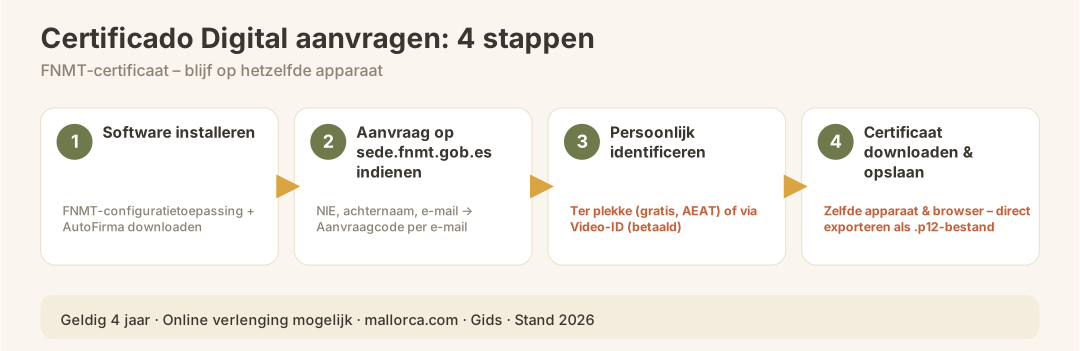
De procedure verloopt in vier duidelijk te onderscheiden fasen. Belangrijk: de browser en de computer waarop je de aanvraag indient, moeten dezelfde zijn als die waarop je het certificaat later downloadt – als je tussen stap 1 en stap 4 van apparaat wisselt, leidt dat onvermijdelijk tot een fout.
Stap 1: Voorbereiding (software installeren)
Voordat je de aanvraag start, moet je twee programma’s installeren:
- FNMT-configuratietool – laadt de FNMT zodat de aanvraag in de browser kan worden verwerkt
- AutoFirma – de officiële app voor elektronische handtekeningen van de Spaanse overheid, zonder welke veel procedures niet kunnen worden afgerond
Let op, Mac-gebruikers: Apple-apparaten met een vingerafdrukscanner hebben vaak strenge beveiligingsinstellingen die FNMT-webpagina’s en AutoFirma blokkeren. Oplossing: Stel in de app ‘Sleutelhangerbeheer’ (Keychain Access) de certificaten ‘AutoFirma ROOT’, ‘localhost’ en alle FNMT-certificaten in op ‘Altijd vertrouwen’.
Daarnaast is het aan te raden om de nieuwste versie van Google Chrome te gebruiken; het besturingssysteem moet ook up-to-date zijn.
Stap 2: Een aanvraag indienen op de website van de FNMT
Ga naar de officiële FNMT-website (www.sede.fnmt.gob.es) en ga naar „Certificado de Persona Física”. Daar vul je het volgende in:
- Je NIE-nummer (niet-EU: TIE-nummer)
- Je eerste achternaam (Primer apellido) – precies zoals op je identiteitsbewijs
- Een e-mailadres
Je krijgt daarna een aanvraagcode via e-mail. Die code heb je nodig bij je persoonlijke identificatieafspraak.
Stap 3: Identificatie
Dat is de beslissende stap – en de enige waarvoor je nog even langs moet komen of een videosessie moet doen.
Optie A – Persoonlijk ter plaatse: Je kunt je bij een van de bevoegde instanties identificeren. Op Mallorca zijn daarvoor onder andere de kantoren van de Agencia Tributaria (AEAT) en bepaalde registratiekantoren geschikt. Neem je aanvraagcode en je originele identiteitsbewijs (paspoort + NIE- of TIE-kaart) mee.
Optie B – Video-identificatie van de FNMT: De FNMT biedt een betaalde video-identificatie aan, waarbij je je online via videochat identificeert. Dit is handig als je nog niet op Mallorca bent of geen afspraak hebt kunnen maken.
| Identificatietraject | Kosten | Tijdsbesteding | Geschikt als |
|---|---|---|---|
| Persoonlijk (AEAT of iets dergelijks) | Gratis | 1 afspraak + wachttijd | Ben je al op Mallorca? |
| FNMT-video-identificatie | Tegen betaling (FNMT-tarief) | Een paar dagen | Je bent er nog niet |
| DNIe (de Spaanse ePerso) | Gratis | Direct online | Spaanse staatsburgers |
Stap 4: Certificaat downloaden en installeren
Nadat je je succesvol hebt geïdentificeerd, krijg je een e-mail met de link om het certificaat te downloaden. Je downloadt het certificaat op dezelfde computer en in dezelfde browser waarmee je de aanvraag hebt ingediend. Het bestand wordt direct in de browser geïnstalleerd en is daarna beschikbaar voor alle compatibele overheidsportalen.
Maak meteen een back-up: exporteer het certificaat als een .p12-bestand en bewaar het op een veilige plek. Als je de browser opnieuw installeert of van computer wisselt, raak je het certificaat anders voorgoed kwijt – en moet je de hele procedure helemaal opnieuw doen.
Cl@ve Permanente aanvragen: zo begin je er makkelijk mee
Voor veel dagelijkse zaken – zoals het opvragen van belastingdocumenten, het inzien van je socialeverzekeringsgeschiedenis of het indienen van eenvoudige aanvragen – is Cl@ve Permanente voldoende. De procedure is hier korter dan bij het Certificado digital.
- Registreer je op
clave.gob.esmet je NIE/NIF en een e-mailadres - Je krijgt een brief van de AEAT met een activeringscode (carta de invitación) op je geregistreerde adres
- Activeer je account online met de code uit de brief
- Optioneel: Schakel de tweefactorauthenticatie via sms in
Let op: zonder correcte empadronamiento (inschrijving) krijg je de activeringsbrief niet. Zorg ervoor dat je ingeschreven adres bij de gemeente up-to-date is. Meer hierover vind je in onze gids over de empadronamiento op Mallorca.
| Stap | Wat gebeurt er? | Duur |
|---|---|---|
| Online registratie | Een account aanmaken, NIE invoeren | 5 minuten |
| Even wachten op de brief | AEAT stuurt een activeringscode | 1–3 weken |
| Activering | Code online invoeren | 5 minuten |
| 2FA instellen (optioneel) | SMS-nummer opslaan | 5 minuten |
Waar heb je het certificado digital en Cl@ve precies voor nodig?
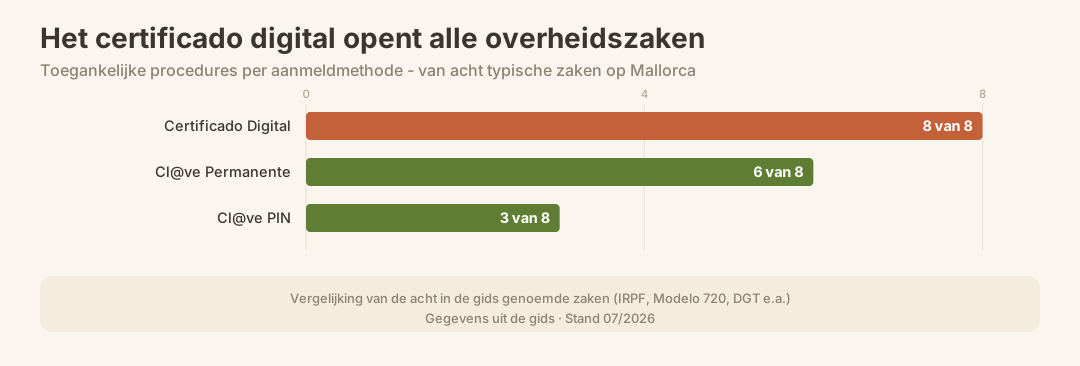
Hier is een praktisch overzicht van de meest voorkomende toepassingen op Mallorca:
| Overheidsinstantie / Dossier | Cl@ve-pincode | Cl@ve Permanente | Certificado digital |
|---|---|---|---|
| Belastingaangifte IRPF (Agencia Tributaria) | ✓ (eenvoudig) | ✓ | ✓ (complex) |
| Modelo 720 (buitenlands vermogen) | — | ✓ | ✓ |
| Je socialeverzekeringsrekening bekijken | ✓ | ✓ | ✓ |
| Autónomo aanmelden / afmelden | — | ✓ | ✓ |
| TIE-vernieuwing online | — | — | ✓ |
| DGT: Voertuig omregistreren / ITV-gegevens | ✓ | ✓ | ✓ |
| De website van de Consell de Mallorca | — | ✓ | ✓ |
| Officiële documenten elektronisch ondertekenen | — | — | ✓ |
Als je als Autónomo in Spanje werkt of als ingezetene zelf je belastingaangifte indient, kun je op middellange termijn niet om het FNMT-certificaat heen.
Geldigheidsduur en verlenging
Het FNMT-certificaat is 4 jaar geldig. Je hoeft het dus niet elk jaar opnieuw aan te vragen. Je kunt het online verlengen – zolang het huidige certificaat nog geldig is. Als het verloopt zonder dat je het hebt verlengd, moet je de hele procedure, inclusief persoonlijke identificatie, opnieuw doorlopen.
| Certificaat / Systeem | Geldigheidsduur | Vernieuwing |
|---|---|---|
| FNMT-certificaat | 4 jaar | Online, zolang het nog geldig is |
| Cl@ve Permanente | Onbeperkt (zolang het actief is) | Je kunt je wachtwoord op elk moment wijzigen |
| Cl@ve-pincode | Een paar minuten | Wordt bij elk gebruik opnieuw gegenereerd |
Tip: Noteer de vervaldatum van het certificaat in je agenda en verleng het 4–8 weken voordat het verloopt.
Je certificado digital op meerdere apparaten gebruiken
Het FNMT-certificaat staat in eerste instantie alleen in de browser van de computer waarop je het hebt gedownload. Voor andere apparaten zijn er twee manieren:
- Exporteren als
.p12-bestanden importeren in een andere browser (Firefox, Chrome) op een andere computer of laptop - Gebruik op je smartphone via speciale apps – met de Cl@ve Móvil-app kun je steeds meer dingen doen waarvoor je vroeger per se een desktop nodig had
Let op: bij het exporteren en importeren van het certificaat wordt er een wachtwoord ingesteld. Als je dit wachtwoord kwijtraakt, is het geëxporteerde bestand onbruikbaar. Noteer het op een veilige plek.
De meest voorkomende fouten bij het aanvragen van een certificado digital
Dit zijn de fouten die we het vaakst tegenkomen als het gaat om het ‘Certificado digital’ – en die meestal meerdere weken in beslag nemen:
- Van apparaat wisselen tussen aanvraag en download: aanvraag indienen op laptop A, downloaden proberen op laptop B → mislukt altijd. Je moet per se hetzelfde apparaat gebruiken.
- Browserupdate tussen het aanvragen en het downloaden: sommige updates wissen opgeslagen configuratiegegevens. Werk AutoFirma en de FNMT-app niet bij vóór een browserupdate als de download nog niet is voltooid.
- De achternaam komt niet precies overeen: typefouten in de eerste achternaam bij de online aanvraag leiden tot afwijzing. Schrijf het over uit het originele document, gebruik geen autocorrectie.
- Geen back-up gemaakt: als je het certificaat alleen in je browser hebt staan en je computer opnieuw installeert of van computer wisselt, ben je het voorgoed kwijt.
- De activeringsmail voor Cl@ve komt niet aan: de oorzaak is bijna altijd een ontbrekend of verkeerd ingevuld empadronamiento.
- AutoFirma niet geïnstalleerd: Veel procedures op het belastingportaal van de AEAT kun je niet afronden zonder AutoFirma – zelfs als het certificaat goed is geïnstalleerd.
- Mac-beveiligingsinstellingen genegeerd: FNMT-certificaten en AutoFirma op macOS activeren zonder handmatige vertrouwensinstelling → beide programma’s werken niet.
Wat komt er daarna? Zaken bij de overheid die je nu online kunt regelen
Met een werkend certificado digital en Cl@ve Permanente krijg je digitaal toegang tot de hele Spaanse overheid. Concreet betekent dat op Mallorca:
- AEAT (Agencia Tributaria): belastingaangiften, Modelo 720, belastingaanslagen bekijken, betalingsregelingen aanvragen → relevant voor belastingen & financiën
- Seguridad Social / TGSS: Beheer van de autónomo-bijdrage, socialeverzekeringsafschriften, zwangerschapsuitkeringen → relevant voor de autónomo-bijdrage
- DGT: voertuig omschrijven, boetestatus bekijken, rijbewijspunten controleren → relevant voor auto & verkeer
- INSS: informatie over pensioenen, internationale formulieren (bijv. S1) aanvragen → relevant voor het S1-formulier
- Sede Electrónica Consell de Mallorca: bouwvergunningen, gemeentelijke aanvragen, milieu-instantie
Checklist: certificado digital & Cl@ve aanvragen
Voorafgaand aan de aanvraag
- NIE-nummer of TIE aanwezig en geldig
- Actuele gegevens voor het empadronamiento (voor de Cl@ve-brief)
- Computer en browser ingesteld (niet wijzigen!)
- Google Chrome is nu geïnstalleerd
- FNMT-configuratieprogramma geïnstalleerd
- AutoFirma is geïnstalleerd
- (Mac) FNMT-certificaten in Sleutelhanger ingesteld op 'altijd vertrouwen'
Tijdens de procedure
- De aanvraagcode per e-mail ontvangen en opgeslagen
- Afspraak voor identificatie of videoafspraak geboekt
- Originele documenten meegenomen (paspoort + NIE/TIE)
Na het downloaden
- Certificaat succesvol in de browser geïnstalleerd
- Meteen een back-up gemaakt als
.p12-bestanden het wachtwoord opgeschreven - Vervaldatum in de kalender genoteerd (4 jaar)
- Cl@ve Permanente geactiveerd met brief van de AEAT
- Test: Inloggen op
sede.agenciatributaria.gob.eswerkt
Conclusie
Het certificado digital is geen luxe – het is vroeg of laat onvermijdelijk voor iedereen die permanent op Mallorca woont, werkt of zakelijk actief is. De technische inspanning valt wel mee; de meeste problemen ontstaan niet door de procedure zelf, maar door vermijdbare fouten: verkeerde browser, van apparaat wisselen tussen aanvraag en download, ontbrekende AutoFirma, ongeldige NIE-gegevens. Als je vanaf het begin op deze punten let, heb je je certificaat meestal binnen een paar dagen klaar voor gebruik. Cl@ve Permanente vult dit aan als een laagdrempelige dagelijkse toegang – samen dekken ze bijna alle contacten met de overheid in Spanje digitaal af.
Officiële bronnen
- FNMT (Fábrica Nacional de Moneda y Timbre) – Certificaat voor natuurlijke personen: www.sede.fnmt.gob.es/certificados/persona-fisica
- Cl@ve – Officieel portaal van de Spaanse regering: clave.gob.es
- AutoFirma – Download en documentatie: firmaelectronica.gob.es/Home/Descargas.html
- Agencia Tributaria – Elektronisch portaal: sede.agenciatributaria.gob.es
- Seguridad Social – Elektronisch portaal: sede.seg-social.gob.es
- DGT – Elektronisch lokaal: sede.dgt.gob.es