
Certificado digital da FNMT em Espanha: como solicitar
Já tens a tua residencia, o teu número de NIE está pronto – e mesmo assim passas horas a tentar conseguir marcações na Agencia Tributaria, a imprimir formulários e a comparecer pessoalmente. É exatamente isso que o certificado digital em Espanha resolve. Trata-se de uma assinatura eletrónica instalada no teu navegador que comprova quem és – e que te permite apresentar declarações fiscais, consultar extratos da Segurança Social, matricular veículos ou assinar documentos oficiais sem sequer sair de casa. Intimamente relacionado, mas concebido de forma diferente, está o sistema Cl@ve da administração espanhola. Este guia explica o que são ambos, como os solicitar passo a passo, qual a variante mais adequada para ti e quais os erros que tipicamente custam semanas.

O que é o certificado digital – e o que é o Cl@ve?
Ambos os sistemas permitem-te identificar-te online perante a administração espanhola. No entanto, funcionam de forma fundamentalmente diferente.
O certificado digital (também: certificado electrónico) é um ficheiro de software instalado no teu navegador. Contém a tua identidade digital e permite-te assinar documentos eletronicamente com validade legal. O caminho mais comum passa pela FNMT (Fábrica Nacional de Moneda y Timbre), a casa da moeda estatal, que atua como entidade certificadora oficial. Um certificado emitido pela FNMT é gratuito e válido por 4 anos – depois disso não precisas de o solicitar novamente todos os anos.
O sistema Cl@ve, por sua vez, não é um documento único, mas sim uma família de métodos de acesso desenvolvida pelo governo espanhol para os seus serviços online. É composto por três variantes:
| Variante | Modo de funcionamento | Recomendado para |
|---|---|---|
| Cl@ve PIN | PIN único por SMS, válido apenas por alguns minutos | Uso ocasional, consultas simples |
| Cl@ve Permanente | Nome de utilizador + palavra-passe permanente, opcionalmente com 2FA | Utilizadores regulares, empresários, trabalhadores independentes |
| Cl@ve Móvil | Aplicação para smartphone para identificação e assinatura móvel | Cada vez mais padrão em procedimentos administrativos |
Nota: O Cl@ve não substitui a assinatura eletrónica do certificado digital, mas complementa-a. Para muitos trâmites administrativos do dia a dia, o Cl@ve Permanente é suficiente — para procedimentos mais complexos, como declarações fiscais como Autónomo ou renovações do TIE, vais precisar do certificado da FNMT.
O certificado digital pode depois ser associado à tua conta Cl@ve, permitindo assim o acesso aos portais da Agencia Tributaria (AEAT), da Seguridad Social, da DGT (autoridade de trânsito) e de outras entidades públicas.
Quem pode solicitar um certificado digital?
Em princípio, qualquer pessoa que resida oficialmente em Espanha ou que aí exerça uma atividade económica pode solicitar um certificado digital. Isto aplica-se não só a cidadãos espanhóis, mas também, de forma explícita, a cidadãos da UE e de países terceiros com estatuto de residência válido.
Requisito: Precisas de um número de identificação espanhol válido:
| Grupo de pessoas | Número necessário | Documento |
|---|---|---|
| Cidadãos da UE (Residentes) | NIE | Certificado de Registro / cartão verde |
| Cidadãos de fora da UE (Residentes) | NIE + TIE | Cartão TIE |
| Cidadãos espanhóis | DNI | DNIe (documento de identidade eletrónico) |
| Não residentes com interesses económicos | NIE | Certificado NIE branco (geralmente com no máximo 3 meses) |
Caso ainda não tenhas o NIE, lê primeiro o nosso guia sobre como solicitar o número NIE ou sobre a Residencia em Espanha.
Passo a passo: solicitar o certificado digital através da FNMT
O processo decorre em quatro fases claramente delimitadas. Importante: o navegador e o computador em que fazes o pedido devem ser os mesmos em que mais tarde descarregas o certificado – uma mudança de dispositivo entre o passo 1 e o passo 4 leva inevitavelmente a erro.
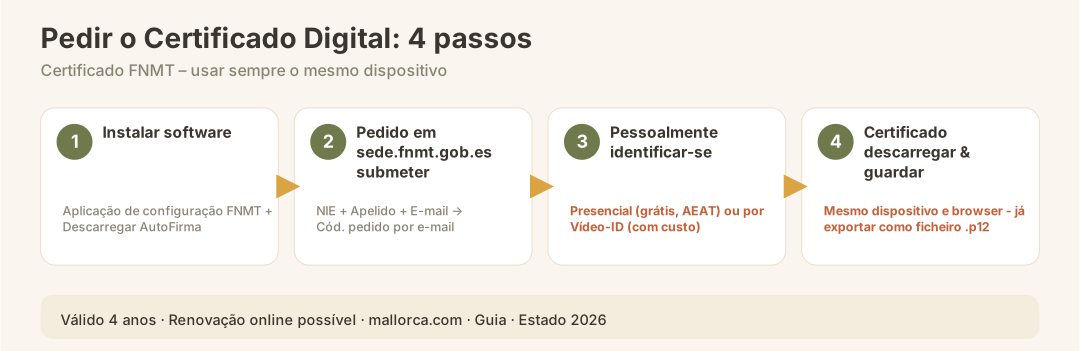
Passo 1: Preparação (instalar software)
Antes de iniciares o pedido, tens de instalar dois programas:
- Aplicação de configuração da FNMT – prepara a FNMT para processar o pedido no navegador
- AutoFirma – a aplicação oficial de assinatura eletrónica da administração espanhola, sem a qual muitos procedimentos não podem ser concluídos
Atenção, utilizadores de Mac: os dispositivos Apple com leitor de impressão digital têm frequentemente definições de segurança restritivas que bloqueiam os sites da FNMT e o AutoFirma. Solução: na aplicação „Acesso às Chaves" (Keychain Access), definir os certificados „AutoFirma ROOT", „localhost" e todos os certificados da FNMT como „Sempre confiar".
Recomenda-se ainda o Google Chrome na versão mais recente; o sistema operativo também deve estar atualizado.
Passo 2: Fazer o pedido no site da FNMT
Acede ao site oficial da FNMT (www.sede.fnmt.gob.es) e navega até „Certificado de Persona Física". Aí, introduzes:
- O teu número de NIE (não-UE: número de TIE)
- O teu primeiro apelido (Primer apellido) – exatamente como no documento de identificação
- Um endereço de e-mail
Recebes depois um código de pedido por e-mail. Precisas deste código na marcação presencial de identificação.
Passo 3: Identificação presencial
Este é o passo decisivo – e o único para o qual ainda precisas de comparecer fisicamente ou realizar uma sessão de vídeo.
Opção A – Presencialmente no local: Podes identificar-te num dos organismos autorizados. Em Maiorca, entram nessa categoria, entre outros, os escritórios da Agencia Tributaria (AEAT) e determinados serviços de registo. Leva contigo o teu código de pedido e o teu documento de identificação original (passaporte + NIE ou cartão TIE).
Opção B – Videoidentificação da FNMT: A FNMT oferece uma videoidentificação paga, através da qual te identificas online por videochamada. Este caminho é prático caso ainda não estejas em Maiorca ou não tenhas conseguido marcação.
| Via de identificação | Custo | Tempo necessário | Adequado se |
|---|---|---|---|
| Presencial (AEAT ou similar) | Gratuito | 1 marcação + tempo de espera | Já estás em Maiorca |
| Videoidentificação FNMT | Pago (tarifa FNMT) | Poucos dias | Ainda não estás no local |
| DNIe (DNI eletrónico espanhol) | Gratuito | Diretamente online | Cidadãos espanhóis |
Passo 4: Descarregar e instalar o certificado
Após a identificação bem-sucedida, receberás um e-mail com o link de download. Deves descarregar o certificado no mesmo computador e navegador em que apresentaste o pedido. O ficheiro é instalado diretamente no navegador e fica depois disponível para todos os portais oficiais compatíveis.
Faz imediatamente uma cópia de segurança: exporta o certificado como ficheiro .p12 e guarda-o em local seguro. Se reinstalares o navegador ou mudares de computador, o certificado ficará irremediavelmente perdido — e terás de recomeçar todo o processo do zero.
Pedir a Cl@ve Permanente: o ponto de partida mais simples
Para muitos trâmites do dia a dia — como consultar comprovativos fiscais, ver o teu histórico da Segurança Social ou fazer pedidos simples — a Cl@ve Permanente é suficiente. O caminho até lá é mais curto do que no caso do certificado digital.
- Regista-te em
clave.gob.escom o teu NIE/NIF e um endereço de e-mail - Receberás uma carta da AEAT com um código de ativação (carta de invitación) na tua morada de residência
- Ativa a conta online com o código indicado na carta
- Opcional: ativa a autenticação de dois fatores por SMS
Nota: Sem um empadronamiento (registo de residência) correto, a carta de ativação não chegará. Certifica-te de que o teu endereço registado na câmara municipal está atualizado. Mais sobre isto no nosso guia sobre Empadronamiento em Maiorca.
| Passo | O que acontece | Duração |
|---|---|---|
| Registo online | Criar conta, inserir o NIE | 5 minutos |
| Aguardar carta | AEAT envia código de ativação | 1–3 semanas |
| Ativação | Inserir código online | 5 minutos |
| Configurar 2FA (opcional) | Registar número para SMS | 5 minutos |
Para que precisas exatamente do certificado digital e do Cl@ve?
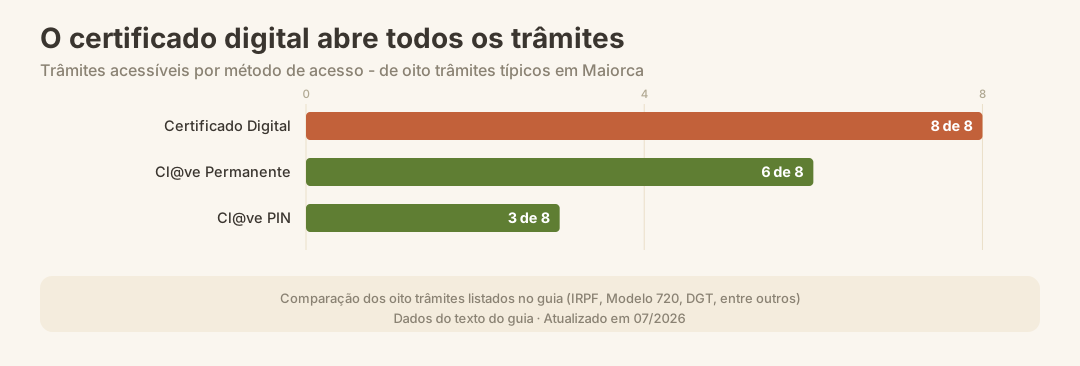
Aqui vai uma visão geral prática dos usos mais comuns em Maiorca:
| Entidade / Procedimento | Cl@ve PIN | Cl@ve Permanente | Certificado Digital |
|---|---|---|---|
| Declaração de IRPF (Agencia Tributaria) | ✓ (simples) | ✓ | ✓ (complexo) |
| Modelo 720 (bens no estrangeiro) | — | ✓ | ✓ |
| Consultar conta da Segurança Social | ✓ | ✓ | ✓ |
| Inscrever-se / dar baixa como autónomo | — | ✓ | ✓ |
| Renovação online do TIE | — | — | ✓ |
| DGT: mudança de titularidade do veículo / dados da ITV | ✓ | ✓ | ✓ |
| Sede Eletrónica do Consell de Mallorca | — | ✓ | ✓ |
| Assinar documentos oficiais eletronicamente | — | — | ✓ |
Se trabalhas como Autónomo em Espanha ou entregas a tua declaração de impostos como residente por conta própria, a médio prazo não vais conseguir escapar ao certificado FNMT.
Prazo de validade e renovação
O certificado FNMT é válido por 4 anos. Não precisas, portanto, de o solicitar novamente todos os anos. A renovação pode ser feita online — e isso enquanto o certificado atual ainda estiver válido. Se expirar sem teres feito a renovação, todo o processo, incluindo a identificação pessoal, começa novamente do zero.
| Certificado / Sistema | Prazo de validade | Renovação |
|---|---|---|
| Certificado FNMT | 4 anos | Online, enquanto ainda válido |
| Cl@ve Permanente | Ilimitado (enquanto ativo) | Palavra-passe alterável a qualquer momento |
| Cl@ve PIN | Poucos minutos | É gerado novamente a cada utilização |
Recomendação: Anota a data de validade do certificado na tua agenda e renova-o 4–8 semanas antes do vencimento.
Utilizar o Certificado digital em vários dispositivos
O certificado da FNMT fica, inicialmente, instalado apenas no navegador do computador em que foi descarregado. Para outros dispositivos existem duas formas:
- Exportação como ficheiro
.p12e importação noutro navegador (Firefox, Chrome) num outro computador ou portátil - Utilização no smartphone através de aplicações específicas – a app Cl@ve Móvil permite cada vez mais procedimentos que antes exigiam obrigatoriamente um computador de secretária
Atenção: Ao exportar e importar o certificado é definida uma palavra-passe. Se perderes essa palavra-passe, o ficheiro exportado torna-se inutilizável. Anota-a em local seguro.
Erros mais frequentes ao solicitar o certificado digital
Estes são os erros que mais frequentemente encontramos relacionados com o certificado digital – e que normalmente custam várias semanas:
- Mudança de dispositivo entre o pedido e o descarregamento: fazer o pedido no Portátil A e tentar o descarregamento no Portátil B → falha sempre. É obrigatório usar o mesmo dispositivo.
- Atualização do navegador entre o pedido e o descarregamento: algumas atualizações apagam dados de configuração guardados. Não atualizar o AutoFirma nem a aplicação da FNMT antes de uma atualização do navegador, caso o descarregamento ainda esteja pendente.
- O apelido não corresponde exatamente: erros de digitação no primeiro apelido no pedido online levam à rejeição. Copia diretamente do documento original, sem usar autocorreção.
- Não foi feita cópia de segurança: quem tem o certificado apenas no navegador e reinstala ou muda de computador perde-o sem possibilidade de recuperação.
- A carta de ativação para a Cl@ve não chega: a causa é quase sempre um empadronamiento em falta ou registado incorretamente.
- AutoFirma não instalado: Muitos procedimentos no portal fiscal da AEAT não podem ser concluídos sem o AutoFirma – mesmo que o certificado esteja corretamente instalado.
- Configurações de segurança do Mac ignoradas: ativar certificados FNMT e o AutoFirma no macOS sem definir manualmente a confiança → ambos os programas não funcionam.
O que vem a seguir? Trâmites que já podes fazer online
Com um certificado digital funcional e o Cl@ve Permanente, tens acesso digital a toda a administração espanhola. Em termos concretos, em Maiorca isso significa:
- AEAT (Agencia Tributaria): declarações de impostos, Modelo 720, consultar avisos fiscais, solicitar planos de pagamento → relevante para Impostos & Finanças
- Seguridad Social / TGSS: gestão da Cuota Autónomo, extratos da segurança social, prestações de maternidade → relevante para a Cuota Autónomo
- DGT: transferência de veículo, consultar situação de multas, verificar pontos da carta de condução → relevante para Automóvel & Trânsito
- INSS: informações sobre pensões, solicitar formulários internacionais (por exemplo, o S1) → relevante para o Formulário S1
- Sede Electrónica Consell de Mallorca: licenças de construção, requerimentos municipais, autoridade ambiental
Checklist: solicitar o certificado digital & o Cl@ve
Antes do pedido
- Número NIE ou TIE disponível e válido
- Empadronamiento atualizado (para a carta do Cl@ve)
- Computador e navegador definidos (não trocar!)
- Google Chrome instalado e atualizado
- Aplicação de configuração da FNMT instalada
- AutoFirma instalado
- (Mac) Certificados da FNMT definidos como "sempre confiar" no Keychain Access
Durante o processo
- Código de solicitação recebido por e-mail e guardado
- Marcação para identificação presencial ou por videochamada agendada
- Documentos originais levados (passaporte + NIE/TIE)
Após o download
- Certificado instalado com sucesso no navegador
- Cópia de segurança criada imediatamente como ficheiro
.p12e a palavra-passe anotada - Data de validade registada no calendário (4 anos)
- Cl@ve Permanente ativado com a carta da AEAT
- Teste: início de sessão em
sede.agenciatributaria.gob.esfunciona
Conclusão
O certificado digital não é um luxo opcional — mais cedo ou mais tarde, torna-se indispensável para quem vive, trabalha ou exerce atividade económica de forma permanente em Maiorca. O esforço técnico é gerível; a maioria dos problemas não surge do processo em si, mas de erros evitáveis: navegador errado, troca de dispositivo entre o pedido e o download, falta do AutoFirma, dados do NIE inválidos. Quem tiver estes pontos em conta desde o início costuma ter o certificado pronto a usar em poucos dias. O Cl@ve Permanente complementa-o como acesso simplificado ao dia a dia — juntos, ambos cobrem praticamente todo o relacionamento digital com a administração pública em Espanha.
Fontes Oficiais
- FNMT (Fábrica Nacional de Moneda y Timbre) – Certificado de Persona Física: www.sede.fnmt.gob.es/certificados/persona-fisica
- Cl@ve – Portal Oficial do Governo Espanhol: clave.gob.es
- AutoFirma – Download e Documentação: firmaelectronica.gob.es/Home/Descargas.html
- Agencia Tributaria – Sede Electrónica: sede.agenciatributaria.gob.es
- Seguridad Social – Sede Electrónica: sede.seg-social.gob.es
- DGT – Sede Electrónica: sede.dgt.gob.es