
Come richiedere il certificado digital in Spagna se hai il NIE
Hai la tua residenza, hai il numero NIE… eppure passi ore a cercare di fissare un appuntamento all’Agencia Tributaria, a stampare moduli e a presentarti di persona. È proprio questo il problema che risolve il certificado digital in Spagna. Si tratta di una firma digitale installata nel tuo browser che attesta la tua identità e ti permette di presentare la dichiarazione dei redditi, consultare i tuoi estratti della previdenza sociale, immatricolare veicoli o firmare documenti ufficiali senza nemmeno uscire di casa. Strettamente correlato, ma concepito in modo diverso, è il sistema Cl@ve dell’amministrazione spagnola. Questa guida spiega cosa sono entrambi, come richiederli passo dopo passo, quale variante fa al caso tuo e quali errori, in genere, ti costano settimane di attesa.

Cos’è il certificato digital – e cos’è Cl@ve?
Entrambi i sistemi ti permettono di identificarti online presso le autorità spagnole. Funzionano però in modo completamente diverso.
El certificado digital (detto anche certificado electrónico) es un file software que se instala en tu navegador. Contiene tu identidad digital y te permite firmar documentos en formato electrónico con valor legal. Il modo più comune per ottenerlo è tramite la FNMT (Fábrica Nacional de Moneda y Timbre), la zecca nazionale che funge da autorità di certificazione ufficiale. Un certificato rilasciato dalla FNMT è gratuito e ha una validità di 4 anni: dopo non dovrai richiederne uno nuovo ogni anno.
Il sistema Cl@ve, invece, non è un singolo documento, ma una famiglia di metodi di accesso che il governo spagnolo ha sviluppato per i propri servizi online. Si compone di tre varianti:
| Variante | Come funziona | Consigliato per |
|---|---|---|
| PIN Cl@ve | PIN monouso via SMS, valido solo per pochi minuti | Uso occasionale, semplici ricerche |
| Cl@ve Permanente | Nome utente + password permanente, con 2FA facoltativa | Utenti abituali, imprenditori, lavoratori autonomi |
| Cl@ve Móvil | App per smartphone per l'identificazione e la firma in mobilità | Sta diventando sempre più la norma nelle procedure amministrative |
Nota: Cl@ve non sostituisce la firma elettronica del Certificado digital, ma la integra. Per molte pratiche burocratiche di tutti i giorni basta Cl@ve Permanente; per procedure più complesse, come le dichiarazioni dei redditi da Autónomo o il rinnovo del TIE, ti servirà il certificato FNMT.
Il Certificado digital può poi essere collegato al tuo account Cl@ve, permettendoti così di accedere ai portali dell'Agencia Tributaria (AEAT), della Seguridad Social, della DGT (Autorità per la circolazione stradale) e di altre autorità.
Chi può richiedere un certificato digital?
In linea di massima, chiunque viva ufficialmente in Spagna o svolga lì un’attività economica può richiedere un certificato digitale. Questo vale quindi non solo per i cittadini spagnoli, ma anche, espressamente, per i cittadini dell’UE e per i cittadini extracomunitari con un permesso di soggiorno valido.
Requisito: devi avere un numero di identificazione spagnolo valido:
| Gruppo di persone | Numero richiesto | Documento |
|---|---|---|
| Cittadini dell'UE (residenti) | NIE | Certificato di immatricolazione / carta verde |
| Cittadini extra-UE (residenti) | NIE + TIE | Scheda TIE |
| Cittadini spagnoli | DNI | DNIe (carta d'identità elettronica) |
| Non residenti con interessi economici | NIE | Certificato NIE bianco (di norma rilasciato da non più di 3 mesi) |
Se non hai ancora il NIE, leggi prima la nostra guida su come richiedere il numero NIE o sulla residenza in Spagna.
Passo dopo passo: come richiedere il certificato digital tramite la FNMT
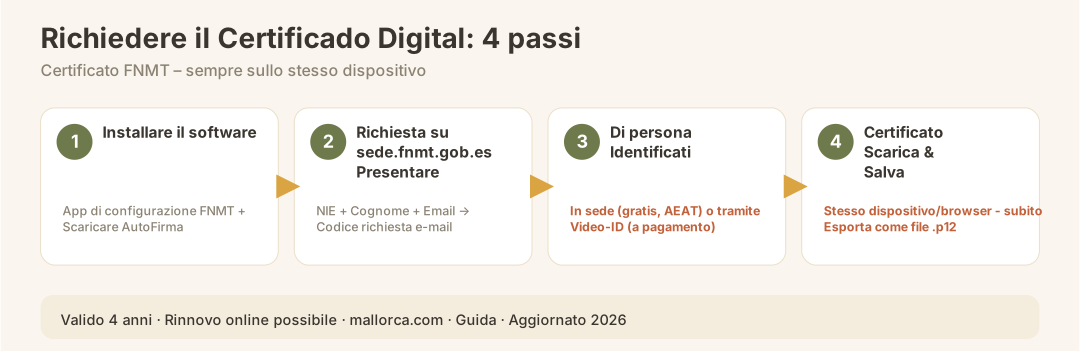
La procedura si svolge in quattro fasi ben distinte. Importante: il browser e il computer che usi per presentare la richiesta devono essere gli stessi su cui scaricherai il certificato in seguito – cambiare dispositivo tra il passaggio 1 e il passaggio 4 porta inevitabilmente a un errore.
Passo 1: Preparazione (installazione del software)
Prima di avviare la richiesta, devi installare due programmi:
- Applicazione di configurazione FNMT – carica l'FNMT, pronto per elaborare la richiesta nel browser
- AutoFirma – l’app ufficiale per la firma elettronica della pubblica amministrazione spagnola, senza la quale molte pratiche non possono essere completate
Attenzione, utenti Mac: i dispositivi Apple con scanner di impronte digitali hanno spesso impostazioni di sicurezza restrittive che bloccano i siti web FNMT e AutoFirma. Soluzione: nell’app «Accesso al portachiavi» (Keychain Access), imposta i certificati «AutoFirma ROOT», «localhost» e tutti i certificati FNMT su «Fidati sempre».
Inoltre, ti consigliamo di usare l'ultima versione di Google Chrome; anche il sistema operativo dovrebbe essere aggiornato all'ultima versione.
Passo 2: Presentare la domanda sul sito web della FNMT
Vai sul sito ufficiale della FNMT (www.sede.fnmt.gob.es) e vai alla sezione “Certificado de Persona Física”. Lì inserisci:
- Il tuo numero NIE (per i cittadini extra-UE: numero TIE)
- Il tuo primo cognome (Primer apellido) – esattamente come sul documento d'identità
- Un indirizzo e-mail
Riceverai poi un codice di richiesta via e-mail. Ti servirà questo codice all'appuntamento per l'identificazione personale.
Fase 3: Identificazione personale
Questo è il passo decisivo – e l'unico per cui devi ancora presentarti di persona o partecipare a una videochiamata.
Opzione A – Di persona sul posto: Puoi identificarti presso uno degli uffici autorizzati. A Maiorca, ad esempio, puoi rivolgerti agli uffici dell’Agencia Tributaria (AEAT) e ad alcuni uffici del Registro Civil. Porta con te il codice della richiesta e il documento d’identità originale (passaporto + NIE o tessera TIE).
Opzione B – Identificazione video della FNMT: La FNMT offre un servizio di identificazione video a pagamento, grazie al quale puoi identificarti online tramite videochat. Questa soluzione è comoda se non sei ancora a Maiorca o se non sei riuscito a fissare un appuntamento.
| Percorso di identificazione | Costi | Tempo necessario | Adatto se |
|---|---|---|---|
| A titolo personale (AEAT o simili) | Gratis | 1 appuntamento + tempo di attesa | Sei già a Maiorca? |
| Identificazione video FNMT | A pagamento (tariffa FNMT) | Pochi giorni | Non sei ancora sul posto |
| DNIe (la carta d'identità elettronica spagnola) | Gratis | Direttamente online | Cittadini spagnoli |
Passo 4: Scarica e installa il certificato
Una volta completata con successo l'identificazione, riceverai un'e-mail con il link per il download. Scarica il certificato sullo stesso computer e browser che hai usato per presentare la richiesta. Il file verrà installato direttamente nel browser e sarà poi disponibile per tutti i portali delle autorità compatibili.
Crea subito una copia di sicurezza: esporta il certificato come file .p12 e conservalo in un posto sicuro. Altrimenti, se reinstalli il browser o cambi computer, il certificato andrà irrimediabilmente perso e dovrai ricominciare tutta la procedura da capo.
Richiedi Cl@ve Permanente: il modo più semplice per iniziare
Per molte operazioni di tutti i giorni – come recuperare le ricevute fiscali, controllare la tua storia previdenziale o presentare semplici richieste – basta Cl@ve Permanente. La procedura è più semplice rispetto a quella del certificado digital.
- Registrati su
clave.gob.escon il tuo NIE/NIF e un indirizzo e-mail - Riceverai una lettera dall'AEAT con un codice di attivazione (carta de invitación) all'indirizzo di residenza
- Attiva l'account online con il codice che trovi nella lettera
- Opzionale: attiva l'autenticazione a due fattori tramite SMS
Nota: senza un corretto empadronamiento (registrazione anagrafica) non riceverai la lettera di attivazione. Assicurati che il tuo indirizzo anagrafico presso il Comune sia aggiornato. Maggiori informazioni nella nostra guida sull’Empadronamiento a Maiorca.
| Passo | Cosa succede | Durata |
|---|---|---|
| Registrazione online | Crea un account, inserisci il NIE | 5 minuti |
| Aspetta la lettera | L'AEAT invia il codice di attivazione | 1–3 settimane |
| Attivazione | Inserisci il codice online | 5 minuti |
| Configurare l'autenticazione a due fattori (2FA) (facoltativo) | Salva il numero SMS | 5 minuti |
A cosa ti servono esattamente il certificato digital e Cl@ve?
Ecco una panoramica pratica degli usi più comuni a Maiorca:
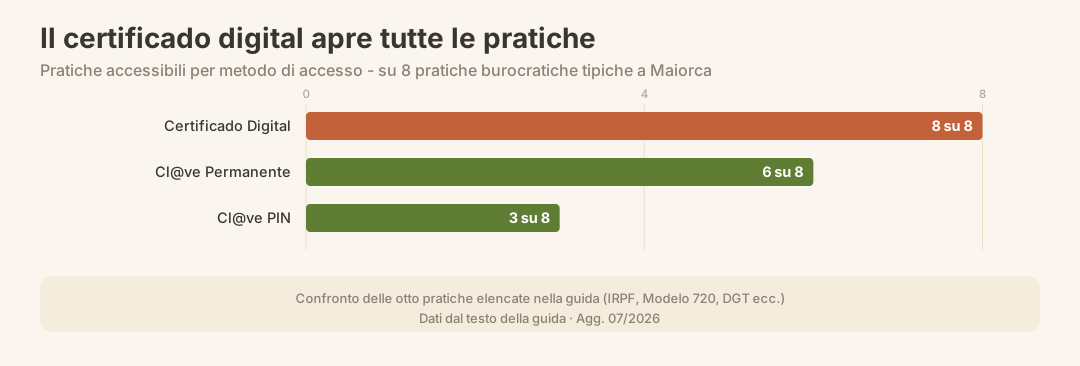
| Ente / Procedura | PIN Cl@ve | Cl@ve Permanente | Certificado digital |
|---|---|---|---|
| Dichiarazione dei redditi IRPF (Agencia Tributaria) | ✓ (facile) | ✓ | ✓ (complesso) |
| Modelo 720 (patrimonio all’estero) | — | ✓ | ✓ |
| Visualizza il tuo conto previdenziale | ✓ | ✓ | ✓ |
| Iscriviti / Cancellati come autonomo | — | ✓ | ✓ |
| Rinnovo del TIE online | — | — | ✓ |
| DGT: Cambio di immatricolazione del veicolo / Dati ITV | ✓ | ✓ | ✓ |
| Sito web del Consell de Mallorca | — | ✓ | ✓ |
| Firmare i documenti ufficiali in formato elettronico | — | — | ✓ |
Se lavori come autónomo in Spagna o se presenti da solo la dichiarazione dei redditi in qualità di residente, a medio termine non potrai fare a meno del certificato FNMT.
Durata di validità e rinnovo
Il certificato FNMT è valido per 4 anni. Quindi non devi richiederlo ogni anno. Il rinnovo può essere effettuato online, purché il certificato attuale sia ancora valido. Se scade senza che tu lo abbia rinnovato, dovrai ricominciare da capo l'intera procedura, compresa l'identificazione personale.
| Certificato / Sistema | Periodo di validità | Rinnovo |
|---|---|---|
| Certificato FNMT | 4 anni | Online, finché è ancora valido |
| Cl@ve Permanente | Illimitato (finché è attivo) | Puoi cambiare la password in qualsiasi momento |
| PIN Cl@ve | Pochi minuti | Viene rigenerato ogni volta che lo usi |
Consiglio: segna la data di scadenza del certificato sul tuo calendario e rinnovalo 4–8 settimane prima della scadenza.
Come usare il Certificado digital su più dispositivi
Il certificato FNMT è inizialmente installato solo nel browser del computer su cui l'hai scaricato. Per gli altri dispositivi ci sono due modi:
- Esporta come
file .p12e importalo in un altro browser (Firefox, Chrome) su un altro computer o portatile - Utilizzo sullo smartphone tramite app dedicate: l’app Cl@ve Móvil ti permette sempre più spesso di eseguire operazioni per cui prima era indispensabile un computer fisso
Attenzione: durante l'esportazione e l'importazione del certificato viene impostata una password. Se perdi questa password, il file esportato non sarà più utilizzabile. Annotala in un posto sicuro.
Gli errori più comuni quando richiedi il Certificado digital
Questi sono gli errori che ci capitano più spesso quando si parla di Certificado digital – e di solito ci fanno perdere diverse settimane:
- Cambio di dispositivo tra la richiesta e il download: invia la richiesta dal portatile A, prova a scaricare sul portatile B → va sempre a finire male. Devi assolutamente usare lo stesso dispositivo.
- Aggiornamento del browser tra la richiesta e il download: alcuni aggiornamenti cancellano i dati di configurazione salvati. Non aggiornare AutoFirma e l'applicazione FNMT prima di un aggiornamento del browser se il download non è ancora stato completato.
- Il cognome non corrisponde esattamente: eventuali errori di battitura nel primo cognome nella domanda online comportano il rifiuto della richiesta. Copia dal documento originale, non usare la correzione automatica.
- Se non hai fatto una copia di sicurezza: se hai il certificato solo nel browser e reinstalli o cambi computer, lo perderai definitivamente.
- Non ricevi l'e-mail di attivazione per Cl@ve: il motivo è quasi sempre l'empadronamiento mancante o inserito in modo errato.
- AutoFirma non installata: molte procedure sul portale fiscale dell'AEAT non possono essere completate senza AutoFirma, anche se il certificato è installato correttamente.
- Impostazioni di sicurezza del Mac ignorate: attivare i certificati FNMT e AutoFirma su macOS senza impostare manualmente la fiducia → entrambi i programmi non funzionano.
E poi? Le pratiche burocratiche che ora puoi sbrigare online
Con un Certificado digital attivo e Cl@ve Permanente, avrai accesso a tutta l'amministrazione spagnola in formato digitale. In concreto, a Maiorca questo significa:
- AEAT (Agencia Tributaria): dichiarazioni dei redditi, Modelo 720, consultare gli avvisi di accertamento, richiedere piani di pagamento → utile per tasse e finanze
- Seguridad Social / TGSS: gestione dei contributi per gli autonomi, estratti contributivi, indennità di maternità → rilevante per i contributi degli autonomi
- DGT: cambio di intestazione del veicolo, controllare lo stato delle multe, verificare i punti sulla patente → utile per auto e traffico
- INSS: Richiedi informazioni sulle pensioni e moduli internazionali (ad es. S1) → importante per il modulo S1
- Sede elettronica del Consell de Mallorca: permessi di costruzione, richieste comunali, autorità ambientale
Lista di controllo: richiedere il certificato digital e Cl@ve
Prima di presentare la domanda
- Numero NIE o TIE presente e valido
- Situazione attuale dell'empadronamento (per la lettera Cl@ve)
- Computer e browser predefiniti (non cambiarli!)
- Google Chrome è attualmente installato
- Applicazione di configurazione FNMT installata
- AutoFirma è stata installata
- (Mac) Certificati FNMT impostati su “fidati sempre” in Accesso al portachiavi
Durante il procedimento
- Hai ricevuto il codice della richiesta via e-mail e l'hai salvato
- Hai prenotato un appuntamento per l'identificazione o un appuntamento video
- Ho portato con me i documenti originali (passaporto + NIE/TIE)
Dopo il download
- Certificato installato correttamente nel browser
- Ho creato subito una copia di sicurezza come
file .p12e ho annotato la password - Data di scadenza inserita nel calendario (4 anni)
- Cl@ve Permanente attivata con la lettera dell'AEAT
- Test: l'accesso a
sede.agenciatributaria.gob.esfunziona
Conclusione
Il certificato digitale non è un optional: prima o poi è indispensabile per chiunque viva, lavori o svolga un’attività economica a Maiorca in modo permanente. La complessità tecnica è gestibile; la maggior parte dei problemi non deriva dalla procedura in sé, ma da errori evitabili: browser sbagliato, cambio di dispositivo tra la richiesta e il download, mancanza di AutoFirma, dati NIE non validi. Se tieni a mente questi punti fin dall’inizio, di solito avrai il tuo certificato pronto all’uso nel giro di pochi giorni. Cl@ve Permanente lo integra come strumento di facile accesso per la vita quotidiana: insieme coprono quasi tutte le pratiche burocratiche in Spagna in formato digitale.
Fonti ufficiali
- FNMT (Fábrica Nacional de Moneda y Timbre) – Certificato per persona fisica: www.sede.fnmt.gob.es/certificados/persona-fisica
- Cl@ve – Portale ufficiale del governo spagnolo: clave.gob.es
- AutoFirma – Download e documentazione: firmaelectronica.gob.es/Home/Descargas.html
- Agencia Tributaria – Portale online: sede.agenciatributaria.gob.es
- Seguridad Social – Portale online: sede.seg-social.gob.es
- DGT – Sede elettronica: sede.dgt.gob.es