
Certificado digital och Cl@ve i Spanien – så ansöker du
Du har din uppehållstillstånd, ditt NIE-nummer är klart – och ändå lägger du timmar på att försöka boka tid hos Agencia Tributaria, skriva ut blanketter och besöka dem personligen. Det är precis det som det certificado digital löser i Spanien. Det är en digital signatur som installeras i din webbläsare och som bevisar vem du är – och som gör att du kan lämna in självdeklarationer, hämta utdrag från socialförsäkringsregistret, registrera fordon eller underteckna officiella dokument utan att ens behöva lämna hemmet. Nära besläktat med detta, men utformat på ett annat sätt, är den spanska förvaltningens Cl@ve-system. Den här guiden förklarar vad båda är, hur du ansöker om dem steg för steg, vilken variant som passar dig bäst och vilka misstag som vanligtvis kostar veckor.

Vad är ett ”certificado digital” – och vad är Cl@ve?
Båda systemen gör det möjligt för dig att identifiera dig online gentemot spanska myndigheter. De fungerar dock på helt olika sätt.
El certificado digital (även kallat elektroniskt certifikat) är en programfil som installeras i din webbläsare. Den innehåller din digitala identitet och gör det möjligt för dig att underteckna dokument elektroniskt på ett rättsligt bindande sätt. Det vanligaste sättet är via FNMT (Fábrica Nacional de Moneda y Timbre), det statliga myntverket, som fungerar som officiell certifieringsmyndighet. Ett certifikat utfärdat av FNMT är kostnadsfritt och giltigt i fyra år – du behöver inte ansöka om ett nytt varje år efter det.
Cl@ve-systemet är däremot inte ett enskilt dokument, utan en samling inloggningsmetoder som den spanska regeringen har utvecklat för sina onlinetjänster. Det består av tre varianter:
| Variant | Hur det fungerar | Rekommenderas för |
|---|---|---|
| Cl@ve PIN | Engångskod via SMS, giltig i endast några minuter | Sporadisk användning, enkla sökningar |
| Cl@ve Permanente | Användarnamn + permanent lösenord, valfritt med tvåfaktorsautentisering (2FA) | Regelbundna användare, företagare, egenföretagare |
| Cl@ve Móvil | Smartphone-app för mobil identifiering och signatur | Blir alltmer standard vid administrativa förfaranden |
Obs! Cl@ve ersätter inte den elektroniska signaturen i Certificado digitalet, utan kompletterar den. För många vardagliga ärenden hos myndigheter räcker det med Cl@ve Permanente – för mer komplexa ärenden, såsom skattedeklarationer som Autónomo eller förnyelse av TIE, behöver du FNMT-certifikatet.
Det digitala certifikatet kan sedan kopplas till ditt Cl@ve-konto och ger dig därmed tillgång till portaler hos Agencia Tributaria (AEAT), Socialförsäkringsmyndigheten, DGT (trafikmyndigheten) och andra myndigheter.
Vem kan ansöka om ett Certificado digital?
I princip kan alla som är officiellt bosatta i Spanien eller bedriver ekonomisk verksamhet där ansöka om ett digitalt certifikat. Detta gäller alltså inte bara spanska medborgare, utan uttryckligen även EU-medborgare och icke-EU-medborgare med giltig uppehållsrätt.
Förutsättning: Du måste ha ett giltigt spanskt identifikationsnummer:
| Persongrupp | Nödvändigt nummer | Dokument |
|---|---|---|
| EU-medborgare (bosatta) | NIE | Registreringsbevis / grönt kort |
| Personer som inte är EU-medborgare (bosatta) | NIE + TIE | TIE-kort |
| Spanska medborgare | DNI | DNIe (elektroniskt ID-kort) |
| Icke-bosatta med ekonomiska intressen | NIE | Vitt NIE-intyg (vanligtvis högst 3 månader gammalt) |
Om du ännu inte har något NIE-nummer, läs först vår guide om hur man ansöker om ett NIE-nummer eller om uppehållstillstånd i Spanien.
Steg för steg: ansöka om ett Certificado digital via FNMT
Förfarandet genomförs i fyra tydligt avgränsade faser. Viktigt: Webbläsaren och datorn som du använder för att lämna in ansökan måste vara samma som du senare använder för att ladda ner certifikatet – om du byter enhet mellan steg 1 och steg 4 leder det oundvikligen till ett fel.
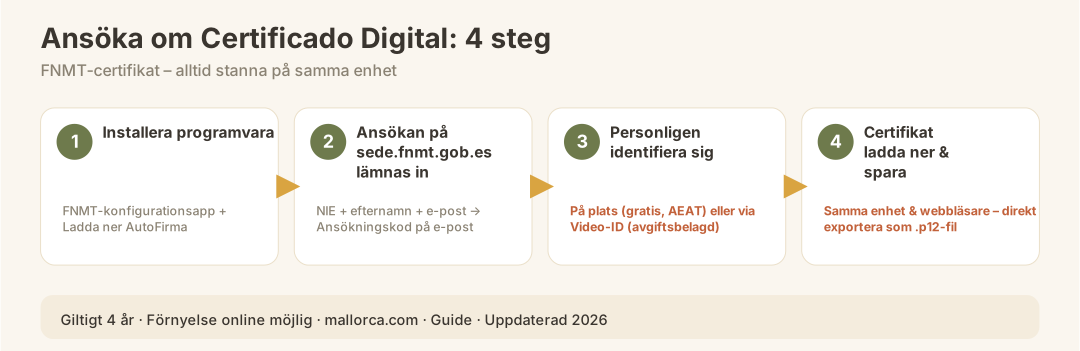
Steg 1: Förberedelser (installera programvaran)
Innan du påbörjar ansökan måste du installera två program:
- FNMT-konfigurationsprogram – laddar FNMT så att ansökan kan behandlas i webbläsaren
- AutoFirma – den spanska förvaltningens officiella app för elektroniska signaturer, utan vilken många ärenden inte kan slutföras
Observera, Mac-användare: Apple-enheter med fingeravtrycksläsare har ofta restriktiva säkerhetsinställningar som blockerar FNMT:s webbplatser och AutoFirma. Lösning: I appen ”Nyckelring” (Keychain Access) ställer du in certifikaten ”AutoFirma ROOT”, ”localhost” och alla FNMT-certifikat på ”Lita alltid på”.
Dessutom rekommenderas den senaste versionen av Google Chrome; operativsystemet bör också vara uppdaterat till den senaste versionen.
Steg 2: Lämna in ansökan på FNMT:s webbplats
Gå till FNMT:s officiella webbplats (www.sede.fnmt.gob.es) och klicka på ”Certificado de Persona Física”. Där anger du:
- Ditt NIE-nummer (för icke-EU-medborgare: TIE-nummer)
- Ditt första efternamn (Primer apellido) – exakt som det står i identitetshandlingen
- En e-postadress
Därefter får du en ansökningskod via e-post. Denna kod behöver du vid ditt personliga identifieringsmöte.
Steg 3: Identifiering av personen
Det här är det avgörande steget – och det enda där du fortfarande måste infinna dig fysiskt eller delta i ett videomöte.
Alternativ A – Personligen på plats: Du kan identifiera dig hos någon av de behöriga myndigheterna. På Mallorca kan du bland annat vända dig till Agencia Tributaria (AEAT) och vissa registreringskontor. Ta med dig din ansökningskod och ditt identitetsbevis i original (pass + NIE- eller TIE-kort).
Alternativ B – FNMT:s videoidentifiering: FNMT erbjuder en avgiftsbelagd videoidentifiering där du kan identifiera dig online via videochatt. Det här är ett praktiskt alternativ om du ännu inte befinner dig på Mallorca eller inte har fått någon tid.
| Identifieringsväg | Kostnader | Tidsåtgång | Lämpligt när |
|---|---|---|---|
| Personligt (AEAT eller liknande) | Gratis | 1 besök + väntetid | Du är redan på Mallorca |
| FNMT-videoidentifiering | Avgiftsbelagt (FNMT-taxa) | Några dagar | Du är inte på plats ännu |
| DNIe (spansk ePerso) | Gratis | Direkt online | Spanska medborgare |
Steg 4: Ladda ner och installera certifikatet
När identifieringen har genomförts framgångsrikt får du ett e-postmeddelande med en länk för nedladdning. Du laddar ner certifikatet på samma dator och i samma webbläsare som du använde när du lämnade in ansökan. Filen installeras direkt i webbläsaren och är därefter tillgänglig för alla kompatibla myndighetsportaler.
Skapa en säkerhetskopia genast: Exportera certifikatet som en .p12-fil och spara den på ett säkert ställe. Om du installerar om webbläsaren eller byter dator går certifikatet annars förlorat för alltid – och du måste då börja om hela processen från början.
Ansök om Cl@ve Permanente: en enklare start
För många vardagliga ärenden – till exempel att hämta skatteunderlag, granska din socialförsäkringshistorik eller fylla i enkla ansökningar – räcker det med Cl@ve Permanente. Det går snabbare än med Certificado digital.
- Registrera dig på
clave.gob.esmed ditt NIE/NIF-nummer och en e-postadress - Du får ett brev från AEAT med en aktiveringskod (carta de invitación) skickat till din registrerade adress
- Aktivera kontot online med koden i brevet
- Valfritt: Aktivera tvåfaktorsautentisering via SMS
Obs! Utan korrekt empadronamiento (bostadsregistrering) kommer aktiveringsbrevet inte fram. Se till att din registrerade adress hos kommunen är uppdaterad. Läs mer om detta i vår guide om empadronamiento på Mallorca.
| Steg | Vad händer | Varaktighet |
|---|---|---|
| Online-registrering | Skapa konto, ange NIE | 5 minuter |
| Vänta på brevet | AEAT skickar aktiveringskoden | 1–3 veckor |
| Aktivering | Ange koden online | 5 minuter |
| Konfigurera tvåfaktorsautentisering (valfritt) | Spara SMS-nummer | 5 minuter |
Vad behöver du egentligen ett Certificado digital och Cl@ve till?
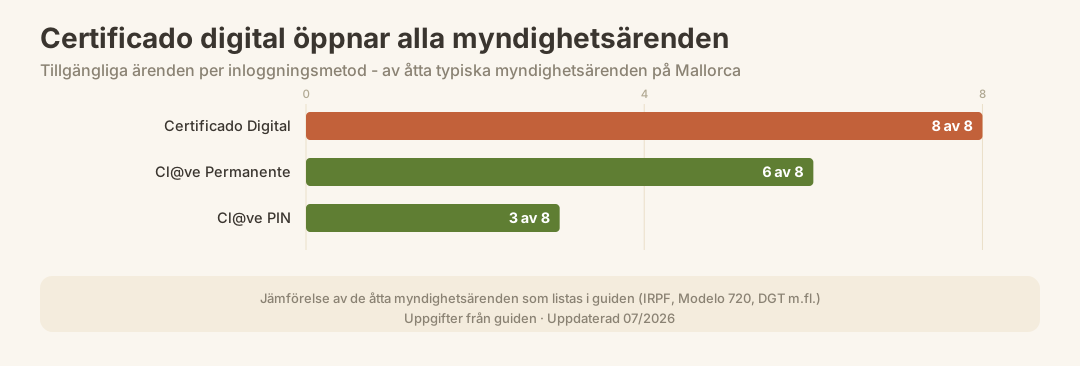
Här följer en praktisk översikt över de vanligaste användningsområdena på Mallorca:
| Myndighet / Ärende | Cl@ve PIN | Cl@ve Permanente | Certificado digital |
|---|---|---|---|
| Inkomstdeklaration (IRPF) (Agencia Tributaria) | ✓ (enkelt) | ✓ | ✓ (komplex) |
| Modelo 720 (utländska tillgångar) | — | ✓ | ✓ |
| Se socialförsäkringskontot | ✓ | ✓ | ✓ |
| Registrera/avregistrera autonóm | — | ✓ | ✓ |
| Förnyelse av TIE-nummer online | — | — | ✓ |
| DGT: Omskrivning av fordon / ITV-uppgifter | ✓ | ✓ | ✓ |
| Consell de Mallorcas webbplats | — | ✓ | ✓ |
| Att signera officiella dokument elektroniskt | — | — | ✓ |
Om du är autonomo i Spanien eller själv lämnar in din skattedeklaration som bosatt kommer du på medellång sikt inte att kunna undvika FNMT-intyget.
Giltighetstid och förnyelse
FNMT-certifikatet är giltigt i 4 år. Du behöver alltså inte ansöka om ett nytt varje år. Förnyelsen kan göras online – så länge det befintliga certifikatet fortfarande är giltigt. Om det löper ut utan att du har förnyat det måste hela förfarandet, inklusive personlig identifiering, göras om från början.
| Certifikat / System | Giltighetstid | Förnyelse |
|---|---|---|
| FNMT-certifikat | 4 år | Online, så länge det fortfarande gäller |
| Cl@ve Permanente | Obegränsat (så länge det är aktivt) | Lösenordet kan ändras när som helst |
| Cl@ve PIN | Några minuter | Genereras på nytt vid varje användning |
Rekommendation: Notera certifikatets utgångsdatum i din kalender och förnya det 4–8 veckor innan det löper ut.
Använda det digitala certifikatet på flera enheter
FNMT-certifikatet installeras inledningsvis endast i webbläsaren på den dator där du har laddat ner det. För andra enheter finns det två sätt:
- Exportera som
en .p12-filoch importera till en annan webbläsare (Firefox, Chrome) på en annan dator eller bärbar dator - Användning på smarttelefonen via särskilda appar – Cl@ve Móvil-appen gör det i allt högre grad möjligt att utföra åtgärder som tidigare krävde en stationär dator
Observera: När du exporterar och importerar certifikatet skapas ett lösenord. Om du tappar bort detta lösenord blir den exporterade filen oanvändbar. Se till att spara det på ett säkert ställe.
De vanligaste felen vid ansökan om ett certificado digital
Det här är de vanligaste felen vi stöter på när det gäller ”certificado digital” – och de tar vanligtvis flera veckor att åtgärda:
- Byte av enhet mellan ansökan och nedladdning: Skicka in ansökan på bärbar dator A, försök ladda ner på bärbar dator B → misslyckas alltid. Det är absolut nödvändigt att använda samma enhet.
- Webbläsaruppdatering mellan begäran och nedladdning: Vissa uppdateringar raderar sparade konfigurationsdata. Uppdatera inte AutoFirma och FNMT-applikationen före en webbläsaruppdatering om nedladdningen ännu inte har genomförts.
- Efternamnet stämmer inte exakt: Stavfel i det första efternamnet vid onlineansökan leder till avslag. Skriv av från originaldokumentet och använd inte autokorrigering.
- Ingen säkerhetskopia har skapats: Den som endast har certifikatet i webbläsaren och installerar om datorn eller byter dator förlorar det utan möjlighet till ersättning.
- Aktiveringsbrevet för Cl@ve kommer inte fram: Orsaken är nästan alltid att empadronamiento saknas eller har angetts felaktigt.
- AutoFirma är inte installerat: Många ärenden på AEAT:s skatteportal går inte att slutföra utan AutoFirma – även om certifikatet är korrekt installerat.
- Mac-säkerhetsinställningar ignoreras: Aktivera FNMT-certifikat och AutoFirma på macOS utan manuell förtroendeinställning → båda programmen fungerar inte.
Vad händer sedan? Ärenden hos myndigheter som du nu kan sköta online
Med ett fungerande Certificado digital och Cl@ve Permanente får du tillgång till hela den spanska förvaltningen digitalt. Konkret innebär det på Mallorca:
- AEAT (Agencia Tributaria): Skattedeklarationer, Modelo 720, granska skattebeslut, ansöka om betalningsplaner → gäller skatter och ekonomi
- Seguridad Social / TGSS: Hantering av avgifter för autónomos, socialförsäkringsutdrag, moderskapsförmåner → relevant för avgifterna för autónomos
- DGT: Omregistrering av fordon, kontrollera bötesstatus, kontrollera körkortspoäng → relevant för bil & trafik
- INSS: Begära pensionsuppgifter och internationella blanketter (t.ex. S1) → gäller S1-blanketten
- Consell de Mallorcas e-förvaltning: Bygglov, kommunala ansökningar, miljömyndigheten
Checklista: Ansöka om Certificado digital och Cl@ve
Innan ansökan
- NIE-nummer eller TIE-nummer finns och är giltigt
- Aktuell empadronamiento (för Cl@ve-brev)
- Dator och webbläsare är inställda (byt inte!)
- Google Chrome är för närvarande installerat
- FNMT-konfigurationsprogrammet är installerat
- AutoFirma har installerats
- (Mac) FNMT-certifikat i Nyckelring har ställts in på ”lita alltid på”
Under förfarandet
- Ansökningskoden har mottagits via e-post och sparats
- Bokat identifieringsmöte eller videomöte
- Har tagit med originaldokument (pass + NIE/TIE)
Efter nedladdningen
- Certifikatet har installerats i webbläsaren
- Säkerhetskopia skapades omedelbart som
en .p12-filoch lösenordet noterades - Utgångsdatum inmatat i kalendern (4 år)
- Cl@ve Permanente aktiverad med brev från AEAT
- Test: Det går att logga in på
sede.agenciatributaria.gob.es
Sammanfattning
Det digitala certifikatet är ingen valfrihet – det är förr eller senare oundvikligt för alla som bor, arbetar eller bedriver ekonomisk verksamhet på Mallorca på lång sikt. Den tekniska insatsen är överskådlig; de flesta problemen uppstår inte i själva förfarandet, utan på grund av undvikbara misstag: fel webbläsare, byte av enhet mellan ansökan och nedladdning, saknad AutoFirma, ogiltiga NIE-uppgifter. Den som beaktar dessa punkter från början har vanligtvis sitt certifikat klart att användas inom några dagar. Cl@ve Permanente kompletterar det som en lättillgänglig lösning för vardagsbruk – tillsammans täcker de nästan alla myndighetsärenden i Spanien digitalt.
Officiella källor
- FNMT (Fábrica Nacional de Moneda y Timbre) – Certifikat för fysiska personer: www.sede.fnmt.gob.es/certificados/persona-fisica
- Cl@ve – Den spanska regeringens officiella portal: clave.gob.es
- AutoFirma – Nedladdning och dokumentation: firmaelectronica.gob.es/Home/Descargas.html
- Agencia Tributaria – Elektronisk tjänst: sede.agenciatributaria.gob.es
- Seguridad Social – Elektronisk tjänst: sede.seg-social.gob.es
- DGT – Elektronisk tjänst: sede.dgt.gob.es